
อ่าน 10 นาที
เมื่อวางเมาส์เหนือภาพ
ในด้านการคำนวณและการออกแบบเว็บเมาส์โอเวอร์ (หรือที่เรียกว่าทูลทิป ) คือเหตุการณ์ที่เกิดขึ้นเมื่อผู้ใช้เลื่อนเคอร์เซอร์ไปเหนือจุดที่กำหนดบนจอภาพคอมพิวเตอร์โดยใช้เมาส์คอมพิวเตอร์...
เมื่อวางเมาส์เหนือภาพ
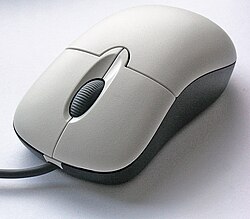
ในด้านการคำนวณและการออกแบบเว็บเมาส์โอเวอร์ (หรือที่เรียกว่าทูลทิป ) คือเหตุการณ์ที่เกิดขึ้นเมื่อผู้ใช้เลื่อนเคอร์เซอร์ไปเหนือจุดที่กำหนดบนจอภาพคอมพิวเตอร์โดยใช้เมาส์คอมพิวเตอร์ เมาส์โอเวอร์เรียกอีกอย่างว่าเอฟเฟกต์โฮเวอร์ ซึ่งเป็นส่วนควบคุมกราฟิกที่ตอบสนองเมื่อผู้ใช้เลื่อนตัวชี้เมาส์ไปเหนือพื้นที่ที่กำหนด พื้นที่นี้อาจเป็นปุ่ม รูปภาพ หรือไฮเปอร์ลิงก์การกระทำง่ายๆ นี้สามารถกระตุ้นการตอบสนองที่แตกต่างกันได้ สีหรือลักษณะขององค์ประกอบอาจเปลี่ยนแปลง ข้อมูลเพิ่มเติมหรือเนื้อหาแบบโต้ตอบอาจแสดงขึ้น เอฟเฟกต์เมาส์โอเวอร์เป็นส่วนสำคัญของการโต้ตอบกับผู้ใช้ มันเพิ่มเลเยอร์ของการโต้ตอบและการตอบสนองให้กับเว็บไซต์และแอปพลิเคชัน[ 1 ] [ 2 ]
การวางเมาส์เหนือองค์ประกอบ (mouseover) โดยพื้นฐานแล้วคือเหตุการณ์ที่เกิดขึ้นเมื่อผู้ใช้เลื่อนตัวชี้เมาส์ไปวางเหนือพื้นที่เฉพาะบนอินเทอร์เฟซดิจิทัล ผู้ใช้ไม่จำเป็นต้องคลิกหรือป้อนข้อมูลใดๆ เพียงแค่เลื่อนตัวชี้เมาส์ไปวางเหนือองค์ประกอบก็เพียงพอที่จะทำให้เกิดเอฟเฟกต์ขึ้น ในทางเทคนิคแล้ว mouseover คือเหตุการณ์ นักพัฒนาเว็บสามารถใช้เหตุการณ์นี้เพื่อสร้างประสบการณ์เว็บแบบไดนามิกและตอบสนองได้ โดยใช้HTML , CSSและJavaScriptนักออกแบบสามารถกำหนดสิ่งที่เกิดขึ้นเมื่อผู้ใช้เลื่อนเมาส์ไปวางเหนือองค์ประกอบได้ ซึ่งอาจเป็นการเปลี่ยนแปลงทางภาพ การแสดงเนื้อหาเพิ่มเติม หรือแม้แต่การเปิดใช้งานแอนิเมชันที่ซับซ้อน[ 3 ]
ความสำคัญในการออกแบบ UI/UX
เอฟเฟกต์เมื่อวางเมาส์เหนือองค์ประกอบมีความสำคัญต่อการปรับปรุงการออกแบบส่วนติดต่อผู้ใช้ (UI) และประสบการณ์ผู้ใช้ (UX) เอฟเฟกต์เหล่านี้ให้ผลตอบรับทางสายตาแก่ผู้ใช้ทันที บ่งชี้ว่าองค์ประกอบนั้นสามารถโต้ตอบได้และสามารถใช้งานได้ ผลตอบรับนี้ช่วยนำทางผู้ใช้ผ่าน เว็บไซต์หรือแอปพลิเคชัน ทำให้พวกเขารู้ว่าองค์ประกอบใดสามารถคลิกได้หรือโต้ตอบได้โดยไม่ต้องคลิกก่อน จากมุมมองของ UX เอฟเฟกต์เมื่อวางเมาส์เหนือองค์ประกอบมีส่วนช่วยให้ประสบการณ์ใช้งานง่ายและน่าดึงดูดยิ่งขึ้น ทำให้ส่วนติดต่อผู้ใช้รู้สึกมีชีวิตชีวาและตอบสนองได้ดีขึ้น ซึ่งอาจนำไปสู่ความพึงพอใจของผู้ใช้ที่สูงขึ้นและการโต้ตอบกับเว็บไซต์โดยรวมที่ดีขึ้น ตัวอย่างเช่น ปุ่มที่เปลี่ยนสีเมื่อวางเมาส์เหนือจะให้ความรู้สึกมีชีวิตชีวาและโต้ตอบได้มากกว่าปุ่มคงที่ กระตุ้นให้ผู้ใช้คลิกและสำรวจเพิ่มเติม เอฟเฟกต์เมื่อวางเมาส์เหนือองค์ประกอบยังสามารถใช้เพื่อเปิดเผยข้อมูลเพิ่มเติมโดยไม่ทำให้ส่วนติดต่อผู้ใช้รก ตัวอย่างเช่น คำแนะนำเครื่องมือ—กล่องข้อความขนาดเล็กที่ปรากฏขึ้นเมื่อวางเมาส์เหนือองค์ประกอบ—สามารถให้คำแนะนำที่เป็นประโยชน์ คำจำกัดความ หรือบริบทเพิ่มเติมโดยไม่ต้องใช้พื้นที่ถาวรบนหน้าจอ ความสามารถในการนำเสนอข้อมูลตามความต้องการนี้มีค่าอย่างยิ่งในส่วนติดต่อผู้ใช้ที่ซับซ้อน ซึ่งพื้นที่หน้าจอมีจำกัด[ 4 ]
การนำไปใช้ทางเทคนิค
HTML/CSS mouseover
เอฟเฟ็กต์เมื่อวางเมาส์เหนือองค์ประกอบต่างๆ มักใช้ในการออกแบบเว็บไซต์ โดยสร้างขึ้นโดยใช้ HTML และ CSS เทคโนโลยีเหล่านี้ทำให้การสร้างองค์ประกอบบนเว็บให้มีความโต้ตอบและตอบสนองได้ดียิ่งขึ้นเป็นเรื่องง่ายและมีประสิทธิภาพ หนึ่งในเครื่องมือสำคัญสำหรับการสร้างเอฟเฟ็กต์เมื่อวางเมาส์เหนือองค์ประกอบต่างๆ ใน CSS คือ:hoverpseudo-class
คลาสเสมือน CSS
คลาสเสมือน :hover ใน CSS ช่วยให้นักพัฒนาสามารถกำหนดสไตล์ที่จะนำไปใช้กับองค์ประกอบได้ สไตล์เหล่านี้จะถูกนำไปใช้เมื่อผู้ใช้เลื่อนตัวชี้เมาส์ไปวางเหนือองค์ประกอบนั้น ซึ่งแตกต่างจากคุณสมบัติ CSS แบบคงที่ คลาสเสมือน :hover จะกำหนดเป้าหมายองค์ประกอบเฉพาะเมื่อตรงตามเงื่อนไขเฉพาะ (การวางเมาส์เหนือองค์ประกอบ) เท่านั้น สไตล์จะไม่ถูกนำไปใช้ตลอดเวลา คลาสเสมือน :hover สามารถนำไปใช้กับองค์ประกอบ HTML เกือบทุกชนิด ซึ่งรวมถึงข้อความ รูปภาพ ปุ่ม และลิงก์ การใช้ :hover จะทำให้ลักษณะขององค์ประกอบเหล่านี้เปลี่ยนแปลงแบบไดนามิก ซึ่งจะสร้างประสบการณ์การใช้งานที่น่าสนใจและโต้ตอบได้มากขึ้น ตัวอย่างเช่น :hover สามารถใช้เพื่อเปลี่ยนสีพื้นหลังของปุ่มเมื่อผู้ใช้เลื่อนเมาส์ไปวางเหนือปุ่ม อีกตัวอย่างหนึ่งคือการเพิ่มเงาให้กับรูปภาพเมื่อวางเมาส์เหนือรูปภาพ ความเป็นไปได้ของ :hover นั้นมีมากมาย และการใช้งานก็ง่าย[ 5 ]
ตัวอย่างโค้ด
1. เปลี่ยนสีพื้นหลังเมื่อวางเมาส์เหนือภาพ:
< !DOCTYPE html> < html lang = "en" > <head> < meta charset = "UTF-8" > < meta name = "viewport" content = "width = device-width, initial-scale=1.0" > <title> สีพื้นหลังเมื่อวางเมาส์เหนือปุ่ม</title> <style> .hover - button { background - color : blue ; color : white ; padding : 10px 20px ; border : none ; cursor : pointer ; transition : background - color 0.3s ease ; }<style> .hover - button : hover { background - color : green ; } </style> </head> <body> < button class = " hover - button " > Hover Me </button> </body> </html>2. การเปลี่ยนสีข้อความเมื่อวางเมาส์เหนือข้อความ:
<!DOCTYPE html> < html lang = "en" > <head> < meta charset = "UTF-8" > < meta name = "viewport" content = " width = device-width, initial-scale=1.0" > <title> สีข้อความเมื่อวางเมาส์เหนือข้อความ</title> <style> .hover - text { color : black ; font - size : 18px ; text - decoration : none ; transition : color 0.3sease ; }<style> .hover - text : hover { color : red ; } </style> </head> <body> <a href="#" class="hover-text"> Hover over this text </a> </body> </html>3. การเพิ่มเงาเมื่อวางเมาส์เหนือวัตถุ
<!DOCTYPE html> < html lang = "en" > <head> < meta charset = "UTF-8" > < meta name = " viewport" content = " width = device-width, initial-scale = 1.0 " > <title> Hover Shadow </title> <style> .hover - box { width : 200px ; height : 200px ; background - color : lightblue ; margin : 50px ; transition : box - shadow 0.3 sease ; }.hover - box : hover { box - shadow : 0 0 15px rgba ( 0 , 0 , 0 , 0.5 ) ; } </style> </head> <body> < div class = " hover - box " > </div> </body> </html>JavaScript mouseover
CSS เหมาะสำหรับการสร้างเอฟเฟกต์การวางเมาส์เหนือองค์ประกอบที่เรียบง่ายและมีประสิทธิภาพ ส่วน JavaScript ช่วยให้สามารถสร้างพฤติกรรมที่ซับซ้อนและไดนามิกมากขึ้นเมื่อผู้ใช้เลื่อนเมาส์ไปวางเหนือองค์ประกอบ JavaScript สามารถควบคุมสิ่งที่เกิดขึ้นเมื่อเกิดเหตุการณ์ mouseover ได้อย่างแม่นยำ ซึ่งรวมถึงการแสดง tooltip การเปลี่ยนแปลงเนื้อหา หรือการเรียกใช้แอนิเมชันและการเปลี่ยนภาพที่อยู่นอกเหนือความสามารถของ CSS สิ่งเหล่านี้ทำได้โดยใช้ event listener โดยเฉพาะอย่างยิ่ง `onEventListener` onmouseoverและonmouseout`onEventListener`
ผู้เข้าร่วมฟังกิจกรรม: onmouseoverและonmouseout
ตัวรับฟังเหตุการณ์ (event listener) ใน JavaScript ช่วยให้นักพัฒนาสามารถเรียกใช้โค้ดเมื่อเกิดเหตุการณ์เฉพาะขึ้น ตัวอย่างเช่น ตัวรับฟังเหตุการณ์ onmouseover จะเรียกใช้โค้ดเมื่อตัวชี้เมาส์ของผู้ใช้เข้าไปในองค์ประกอบนั้น ส่วนตัวรับฟังเหตุการณ์ onmouseout จะเรียกใช้โค้ดเมื่อตัวชี้เมาส์ออกจากองค์ประกอบนั้น สามารถเพิ่มเหตุการณ์เหล่านี้ลงในองค์ประกอบ HTML เพื่อสร้างเว็บเพจที่มีการโต้ตอบสูงได้
onmouseover: เรียกใช้ฟังก์ชันเมื่อตัวชี้เมาส์เข้าสู่บริเวณองค์ประกอบonmouseout: เรียกใช้ฟังก์ชันเมื่อตัวชี้เมาส์ออกจากองค์ประกอบ[ 6 ]
ตัวอย่างโค้ด
1. การแสดงคำแนะนำเมื่อวางเมาส์เหนือข้อความ
<!DOCTYPE html> < html lang = "en" > <head> < meta charset = "UTF-8" > < meta name = "viewport" content = " width = device -width, initial-scale=1.0" > <title> Tooltip on Hover </title><style> .tooltip { display : none ; position : absolute ; background - color : black ; color : white ; padding : 5px ; border - radius : 3px ; font-size : 12px ; } </style> </head> <body> < div id = " hover - element" style = " display:inline - block; padding: 10px ; background - color : lightblue; cursor:pointer ; " > เลื่อนเมาส์มาอยู่เหนือฉัน </div> < div id = " tooltip" class = " tooltip" >นี่คือคำแนะนำเครื่องมือ! </div><script> const hoverElement = document.getElementById ( ' hover - element' ) ; const tooltip = document.getElementById ( ' tooltip ' ) ;hoverElement.addEventListener ( ' mouseover ' , function ( event ) { tooltip.style.display = ' block ' ; tooltip.style.left = event.pageX + 10 + ' px ' ; tooltip.style.top = event.pageY + 10 + ' px ' ; } ) ;องค์ประกอบโฮเวอร์addEventListener ( 'mouseout' , function () { คำแนะนำเครื่องมือ. style . display = 'none' ; });hoverElement.addEventListener ( ' mousemove ' , function ( event ) { tooltip.style.left = event.pageX + 10 + ' px ' ; tooltip.style.top = event.pageY + 10 + ' px ' ; } ) ; </script> </body> </html>2. การเปลี่ยนเนื้อหาแบบไดนามิกเมื่อวางเมาส์เหนือข้อความ
< !DOCTYPE html> < html lang = "en" > <head> < meta charset = "UTF-8" > < meta name = "viewport" content = "width = device - width, initial-scale=1.0" > <title> การเปลี่ยนแปลงเนื้อหาแบบไดนามิก</title> <style> # hover -box { width : 300px ; height : 200px ; background-color : lightcoral ; text -align : center ; line - height : 200px ; font - size : 20px ; color : white ; cursor : pointer ; transition : background - color 0.3s ease ; } </style> </head> <body> < div id = " hover - box " > วางเมาส์เหนือฉัน</div><script> const hoverBox = document.getElementById ( ' hover- box ' ) ;hoverBox.addEventListener ( ' mouseover' , function () { hoverBox.style.backgroundColor = ' darkslateblue ' ; hoverBox.textContent = ' คุณ กำลังวาง เมาส์เหนือ!' ; } );hoverBox.addEventListener ( ' mouseout ' , function ( ) { hoverBox.style.backgroundColor = ' lightcoral ' ; hoverBox.textContent = ' Hover over me ' ; } ) ; </script> </body> </html>การประยุกต์ใช้ในการออกแบบเว็บไซต์สมัยใหม่
เอฟเฟ็กต์เมื่อวางเมาส์เหนือวัตถุมีความสำคัญต่อการออกแบบเว็บไซต์สมัยใหม่ ช่วยเพิ่มปฏิสัมพันธ์และดึงดูดความสนใจของผู้ใช้ในหลายๆ ด้าน เอฟเฟ็กต์เหล่านี้ช่วยให้นักออกแบบสามารถให้ข้อมูลเพิ่มเติม ปรับปรุงการนำทาง และสร้างประสบการณ์ที่ดึงดูดสายตาโดยไม่ทำให้ผู้ใช้รู้สึกสับสน ต่อไปนี้จะเป็นตัวอย่างการใช้งานเอฟเฟ็กต์เมื่อวางเมาส์เหนือวัตถุที่พบได้บ่อยที่สุดในการออกแบบเว็บไซต์
คำแนะนำเครื่องมือ
ทูลทิป (Tooltips)คือป๊อปอัพขนาดเล็กที่ให้ข้อมูล เมื่อผู้ใช้เลื่อนเมาส์ไปวางเหนือองค์ประกอบต่างๆ เช่น ไอคอน ปุ่ม หรือข้อความ จุดประสงค์หลักของทูลทิปคือการให้ข้อมูลหรือบริบทเพิ่มเติม เพื่อช่วยไม่ให้หน้าจอแสดงผลรก ทูลทิปเป็นวิธีแก้ปัญหาที่ดีเยี่ยม สามารถให้คำแนะนำ คำอธิบาย หรือรายละเอียดที่เป็นประโยชน์ ซึ่งรายละเอียดเหล่านี้อาจยุ่งยากเกินกว่าจะแสดงโดยตรงบนหน้าเว็บ เช่น ในแอปพลิเคชันเว็บที่ซับซ้อน มีไอคอนหรือปุ่มจำนวนมาก ทูลทิปสามารถอธิบายฟังก์ชันของแต่ละองค์ประกอบได้ ช่วยลดความยากในการเรียนรู้สำหรับผู้ใช้ใหม่ ทูลทิปจะปรากฏขึ้นเฉพาะเมื่อจำเป็นเท่านั้น ทำให้หน้าจอแสดงผลสะอาดตาและเน้นไปที่ส่วนสำคัญ ผู้ใช้สามารถเข้าถึงข้อมูลเพิ่มเติมได้ตามต้องการ โดยทั่วไปจะพบทูลทิปในแบบฟอร์ม สามารถให้คำแนะนำเกี่ยวกับวิธีการกรอกข้อมูลในช่องต่างๆ ได้ เช่น เมื่อเลื่อนเมาส์ไปวางเหนือไอคอนเครื่องหมายคำถามที่อยู่ถัดจากช่องกรอกข้อมูล ทูลทิปจะแสดงคำอธิบาย อาจอธิบายว่าต้องการข้อมูลอะไร หรือแสดงตัวอย่างการป้อนข้อมูลที่ถูกต้อง
ตัวอย่าง :
Tooltip จะให้ข้อมูลเพิ่มเติมเมื่อผู้ใช้เลื่อนเมาส์ไปวางเหนือองค์ประกอบต่างๆ นี่คือตัวอย่างง่ายๆ ที่ใช้ HTML, CSS และ JavaScript
<!DOCTYPE html> < html lang = " en " > <head> < meta charset = "UTF-8" > < meta name = "viewport" content = " width = device - width , initial-scale=1.0 " > <title> ตัวอย่าง Tooltip </title> <style> .tooltip { position : relative ; display : inline - block ; cursor : pointer ; }.tooltip .tooltip -text { visibility : hidden ; width : 120px ; background -color : black ; color : #fff ; text - align : center ; border -radius : 5px ; padding : 5px ; position : absolute ; z-index : 1 ; bottom : 125 % ; /* วาง tooltip ไว้เหนือข้อความ */ left : 50 % ; margin - left : -60px ; opacity : 0 ; transition : opacity 0.3s ; }.tooltip : hover .tooltip - text { visibility : visible ; opacity : 1 ; } </style> </head> <body>< div class = " tooltip" >วางเมาส์เหนือข้อความนี้ < div class = " tooltip -text" > ข้อความคำแนะนำ</div> </div></body> </html>เมนูนำทาง
เมนูนำทางเป็นส่วนสำคัญของเว็บไซต์ทุกเว็บไซต์ ช่วยนำทางผู้ใช้ไปยังส่วนต่างๆ หรือหน้าต่างๆ เอฟเฟกต์เมื่อวางเมาส์เหนือรายการ (Mouseover effects) มีบทบาทสำคัญในการเพิ่มประสิทธิภาพการใช้งานและฟังก์ชันการทำงานของเมนูนำทาง โดยเฉพาะอย่างยิ่งในเมนูแบบดรอปดาวน์ (Dropdown menu) เมนูแบบดรอปดาวน์เป็นเมนูนำทางประเภทหนึ่ง เมื่อผู้ใช้เลื่อนเมาส์ไปวางเหนือรายการเมนูหลัก จะแสดงลิงก์หรือตัวเลือกเพิ่มเติม ทำให้ผู้ใช้สามารถสำรวจหมวดหมู่ย่อยหรือหน้าเว็บที่เกี่ยวข้องได้โดยไม่ต้องคลิก ส่งผลให้กระบวนการนำทางราบรื่นและมีประสิทธิภาพมากขึ้น เอฟเฟกต์เมื่อวางเมาส์เหนือรายการในเมนูแบบดรอปดาวน์ช่วยปรับปรุงประสบการณ์การใช้งานโดยรวม ให้ผลตอบรับทางภาพทันที ตัวอย่างเช่น เมื่อผู้ใช้เลื่อนเมาส์ไปวางเหนือรายการเมนู สีพื้นหลังอาจเปลี่ยนไป หรืออาจมีลูกศรปรากฏขึ้นเพื่อแสดงว่ามีตัวเลือกเพิ่มเติม ทำให้ผู้ใช้เข้าใจได้ชัดเจนว่ารายการนั้นสามารถโต้ตอบได้และจะแสดงตัวเลือกเพิ่มเติม เมนูแบบดรอปดาวน์มีประโยชน์อย่างยิ่งในเว็บไซต์ที่มีเนื้อหาจำนวนมาก รวมถึงเว็บไซต์อีคอมเมิร์ซ ซึ่งการจัดระเบียบสินค้าเป็นหมวดหมู่และหมวดหมู่ย่อยมีความสำคัญต่อการนำทางที่ง่าย
ตัวอย่าง :
เมนูแบบดรอปดาวน์เป็นตัวอย่างการใช้งานเอฟเฟกต์เมื่อวางเมาส์เหนือเมนูที่พบได้ทั่วไป นี่คือตัวอย่าง:
<!DOCTYPE html> < html lang = "en" > <head> < meta charset = "UTF-8" > < meta name = "viewport" content = "width = device - width , initial-scale=1.0" > <title> ตัวอย่างเมนูแบบดรอปดาวน์</title> <style> ul { list -style-type : none ; margin : 0 ; padding : 0 ; overflow : hidden ; background - color : #333 ; }li { float : left ; }li a , . dropdown-btn { display : inline-block ; color : white ; text-align : center ; padding : 14 px 16 px ; text-decoration : none ; }li a : hover , . dropdown : hover . dropdown-btn { background-color : #111 ; }li.dropdown { display : inline - block ; }.dropdown -content { display : none ; position : absolute ; background - color : #f9f9f9 ; min -width : 160px ; box - shadow : 0px 8px 16px 0px rgba ( 0 , 0 , 0 , 0.2 ); z-index : 1 ; }.dropdown -content a { color : black ; padding : 12 px 16 px ; text-decoration : none ; display : block ; text-align : left ; }.dropdown -content a : hover { background-color : #f1f1f1 ; }.dropdown : hover .dropdown - content { display : block ; } </style> </head> <body><ul> <li> <a href="#home"> หน้าหลัก</a> </li> < li class = " dropdown " > <a href="#" class="dropdown-btn"> เมนูแบบดรอปดาวน์</a> < div class = " dropdown - content " > <a href="#link1"> ลิงก์1 </a> <a href="#link2"> ลิงก์2 </a> <a href="#link3"> ลิงก์3 </a> </div> </li> </ul></body> </html>แกลเลอรี่ภาพ
แกลเลอรี่รูปภาพเป็นฟีเจอร์ยอดนิยมในเว็บไซต์หลายแห่ง มักใช้ในพอร์ตโฟลิโอ เว็บไซต์อีคอมเมิร์ซ และบล็อกเกี่ยวกับการถ่ายภาพ เอฟเฟกต์เมื่อวางเมาส์เหนือภาพสามารถปรับปรุงประสบการณ์การใช้งานในแกลเลอรี่รูปภาพได้ เอฟเฟกต์เหล่านี้เพิ่มองค์ประกอบแบบโต้ตอบ ดึงดูดผู้ใช้และกระตุ้นให้พวกเขาสำรวจเนื้อหาเพิ่มเติม การใช้งานทั่วไปอย่างหนึ่งของเอฟเฟกต์เมื่อวางเมาส์เหนือภาพในแกลเลอรี่รูปภาพคือเอฟเฟกต์การซูม เมื่อผู้ใช้เลื่อนเมาส์ไปเหนือภาพขนาดย่อหรือรูปภาพ รูปภาพอาจซูมเข้าเล็กน้อย ทำให้ผู้ใช้สามารถดูรายละเอียดได้ใกล้ขึ้น เอฟเฟกต์นี้มีประโยชน์อย่างยิ่งในแกลเลอรี่สินค้า ผู้ใช้ต้องการตรวจสอบคุณภาพหรือคุณสมบัติของสินค้าก่อนตัดสินใจซื้อ การใช้งานอีกอย่างหนึ่งของเอฟเฟกต์เมื่อวางเมาส์เหนือภาพในแกลเลอรี่รูปภาพคือการแสดงข้อมูลเพิ่มเติมหรือตัวอย่าง เช่น การวางเมาส์เหนือรูปภาพอาจแสดงชื่อ คำอธิบาย หรือแม้แต่ภาพเคลื่อนไหวสั้นๆ ซึ่งจะทำให้แกลเลอรี่มีข้อมูลและโต้ตอบได้มากขึ้น มอบประสบการณ์ที่ดียิ่งขึ้นแก่ผู้ใช้ เอฟเฟกต์เมื่อวางเมาส์เหนือภาพยังสามารถใช้สร้างการเปลี่ยนภาพแบบสไลด์โชว์ได้ การวางเมาส์เหนือรูปภาพสามารถเปลี่ยนเป็นเวอร์ชันหรือมุมมองอื่นได้ ทำให้ผู้ใช้ได้เห็นเนื้อหาแบบไดนามิกโดยไม่ต้องคลิก
ตัวอย่าง :
เอฟเฟ็กต์เมื่อวางเมาส์เหนือภาพสามารถช่วยเพิ่มลูกเล่นให้กับแกลเลอรีภาพได้ เช่น การซูมเข้าเมื่อวางเมาส์เหนือภาพ
<!DOCTYPE html> < html lang = " en " > <head> < meta charset = "UTF-8" > < meta name = "viewport" content = " width = device -width, initial-scale=1.0" > <title> ตัวอย่างการ ซูม แกลเลอรีรูปภาพ</title> <style> .gallery { display : flex ; justify-content : space - around ; flex-wrap : wrap ; }.gallery img { width : 300 px ; height : 200 px ; transition : transform 0.3 s ease ; }.gallery img : hover { transform : scale ( 1.1 ) ; } </style> </head> <body>< div class = "gallery" > < img src = "https://via.placeholder.com/300x200" alt = "ภาพตัวอย่าง 1" > < img src = " https://via.placeholder.com/300x200" alt = "ภาพตัวอย่าง 2" > < img src = "https://via.placeholder.com/300x200" alt = "ภาพ ตัวอย่าง3" > </div></body> </html>ปุ่มแบบโต้ตอบ
ปุ่มมีความสำคัญอย่างยิ่งในการออกแบบเว็บไซต์ ปุ่มช่วยให้ผู้ใช้สามารถดำเนินการต่างๆ เช่น การส่งแบบฟอร์ม การซื้อสินค้า หรือการไปยังหน้าต่างๆ การใช้เอฟเฟ็กต์เมื่อวางเมาส์เหนือปุ่มจะทำให้ปุ่มมีความโต้ตอบและตอบสนองได้ดียิ่งขึ้น ซึ่งช่วยเพิ่มประสบการณ์การใช้งานโดยรวม เมื่อผู้ใช้เลื่อนเมาส์ไปวางเหนือปุ่ม ลักษณะของปุ่มจะเปลี่ยนไป ตัวอย่างเช่น สีอาจเปลี่ยนไป อาจมีเงาเพิ่มเข้ามา หรือปุ่มอาจมีขนาดใหญ่ขึ้นเล็กน้อย การตอบสนองทางภาพนี้จะบอกผู้ใช้ว่าปุ่มนั้นใช้งานได้และพร้อมให้คลิก การตอบสนองนี้มีความสำคัญต่อการใช้งาน เพราะจะแสดงให้ผู้ใช้เห็นว่าองค์ประกอบใดบ้างที่สามารถโต้ตอบได้ และกระตุ้นให้พวกเขามีส่วนร่วมกับปุ่ม ปุ่มที่มีเอฟเฟ็กต์เมื่อวางเมาส์เหนือยังเพิ่มความซับซ้อนให้กับการออกแบบ ตัวอย่างเช่น แอนิเมชั่นเล็กๆ ที่ทำให้ปุ่ม "ยกขึ้น" หรือ "เรืองแสง" เมื่อวางเมาส์เหนือปุ่ม จะทำให้เว็บไซต์ดูมีชีวิตชีวาและสวยงามยิ่งขึ้น นอกเหนือจากเอฟเฟ็กต์ทางภาพแล้ว ปุ่มยังสามารถกระตุ้นการกระทำอื่นๆ เมื่อวางเมาส์เหนือปุ่มได้ การกระทำเหล่านี้อาจรวมถึงการแสดงคำแนะนำพร้อมข้อมูลเพิ่มเติม การเปิดเผยเนื้อหาที่ซ่อนอยู่ หรือการเล่นแอนิเมชั่นสั้นๆ หรือเอฟเฟ็กต์เสียง การปรับปรุงเหล่านี้จะทำให้การโต้ตอบสนุกสนานและใช้งานง่ายยิ่งขึ้น
ตัวอย่าง : เอฟเฟ็กต์การวางเมาส์เหนือปุ่มสามารถทำให้ปุ่มมีปฏิสัมพันธ์มากขึ้นโดยการเปลี่ยนรูปลักษณ์ของปุ่มแบบไดนามิก
< ! DOCTYPE html> < html lang = " en " > <head> < meta charset = "UTF-8" > < meta name = "viewport" content = " width = device-width, initial-scale=1.0" > <title> ตัวอย่างปุ่มแบบโต้ตอบ</title> <style> .interactive -button { background-color : #008CBA ; border : none ; color : white ; padding : 15px 32px ; text-align : center ; text -decoration : none ; display : inline - block ; font - size : 16px ; margin : 4px 2px ; transition : background - color 0.3s ease , transform 0.3s ease ; cursor : pointer ; }.interactive - button : hover { background - color : # 005f73 ; transform : translateY ( -3 px ) ; } </style> </head> <body>< button class = "interactive-button" > วางเมาส์เหนือปุ่ม</button></body> </html>ลิงก์ภายนอก
 สื่อที่เกี่ยวข้องกับการวางเมาส์เหนือภาพในวิกิมีเดียคอมมอนส์
สรุปเนื้อหา
ข้อมูลสำคัญจากบทความ
ข้อมูลสำคัญเกี่ยวกับ เมื่อวางเมาส์เหนือภาพ
ในด้านการคำนวณและการออกแบบเว็บเมาส์โอเวอร์ (หรือที่เรียกว่าทูลทิป ) คือเหตุการณ์ที่เกิดขึ้นเมื่อผู้ใช้เลื่อนเคอร์เซอร์ไปเหนือจุดที่กำหนดบนจอภาพคอมพิวเตอร์โดยใช้เมาส์คอมพิวเตอร์...
ความสำคัญในการออกแบบ UI/UX
เอฟเฟกต์เมื่อวางเมาส์เหนือองค์ประกอบมีความสำคัญต่อการปรับปรุงการออกแบบ ส่วนติดต่อผู้ใช้ (UI) และ ประสบการณ์ผู้ใช้ (UX) เอฟเฟกต์เหล่านี้ให้ผลตอบรับทางสายตาแก่ผู้ใช้ทันที บ่งชี้ว่าองค์ประกอบนั้นสามารถโต้ตอบได้และสามารถใช้งานได้ ผลตอบรับนี้ช่วยนำทางผู้ใช้ผ่าน...
HTML/CSS mouseover
เอฟเฟ็กต์เมื่อวางเมาส์เหนือองค์ประกอบต่างๆ มักใช้ในการออกแบบเว็บไซต์ โดยสร้างขึ้นโดยใช้ HTML และ CSS เทคโนโลยีเหล่านี้ทำให้การสร้างองค์ประกอบบนเว็บให้มีความโต้ตอบและตอบสนองได้ดียิ่งขึ้นเป็นเรื่องง่ายและมีประสิทธิภาพ...
JavaScript mouseover
CSS เหมาะสำหรับการสร้างเอฟเฟกต์การวางเมาส์เหนือองค์ประกอบที่เรียบง่ายและมีประสิทธิภาพ ส่วน JavaScript ช่วยให้สามารถสร้างพฤติกรรมที่ซับซ้อนและไดนามิกมากขึ้นเมื่อผู้ใช้เลื่อนเมาส์ไปวางเหนือองค์ประกอบ JavaScript สามารถควบคุมสิ่งที่เกิดขึ้นเมื่อเกิดเหตุการณ์...