
อ่าน 9 นาที
ปุ่ม Windows
ปุ่ม Windows (หรือที่รู้จักกันในชื่อ ปุ่ม win, start , logo , flag หรือ super [ 1 ] ) เป็น ปุ่มบน แป้นพิมพ์คอมพิวเตอร์ ที่เปิดตัวครั้งแรกบน แป้นพิมพ์ Natural Keyboard ของ...
ปุ่ม Windows


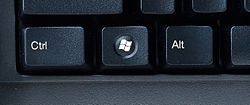


ปุ่มWindows (หรือที่รู้จักกันในชื่อปุ่มwin, start , logo , flagหรือsuper [ 1 ] ) เป็น ปุ่มบน แป้นพิมพ์คอมพิวเตอร์ที่เปิดตัวครั้งแรกบนแป้นพิมพ์ Natural KeyboardของMicrosoftในปี 1994 บนWindows 95ปุ่มนี้ใช้สำหรับเปิดเมนูเริ่มต้นและต่อมาได้กลายเป็นมาตรฐานบนแป้นพิมพ์พีซีในMicrosoft Windows ปุ่ม + ทำหน้าที่เดียวกัน สำหรับแป้นพิมพ์ที่ไม่มีปุ่มนี้ CtrlEsc
ประวัติและการใช้งาน
ปุ่ม Windows ถูกนำมาใช้กับคีย์บอร์ด Natural Keyboard ของ Microsoft ในปี 1994 [ 2 ]ปุ่มนี้มีมาก่อน⌘ Commandปุ่มบน คอมพิวเตอร์ Appleในช่วงทศวรรษ 1980 และก่อนหน้านั้นมี ปุ่ม (หรือ) บน คอมพิวเตอร์ เวิร์กสเตชันLisp / Unixในช่วงทศวรรษ 1970 SuperMeta
การเพิ่มปุ่ม Windows สองปุ่มและปุ่มเมนูถือเป็นการเปลี่ยนแปลงจากแป้นพิมพ์แบบดั้งเดิม 101 หรือ 102 ปุ่มไปเป็นเค้าโครงแป้นพิมพ์ 104 หรือ 105 ปุ่มสำหรับแป้นพิมพ์พีซี[ 3 ]ปุ่ม Windows หนึ่งปุ่มถูกวางไว้ระหว่างปุ่มซ้ายและปุ่มซ้ายและอีกปุ่มหนึ่งพร้อมกับปุ่มเมนูถูกวางไว้ระหว่างปุ่มขวา(หรือ) และปุ่ม ขวาCtrlAltAltAltGrCtrl
Windows 95กำหนดให้ต้องมีปุ่มบนแป้นพิมพ์เพื่อให้มีคุณสมบัติสำหรับการเพิ่มโลโก้ "Designed for Windows" และใช้เพื่อเปิดเมนู Start ในไม่ช้าผู้ผลิตแป้นพิมพ์เดสก์ท็อปเกือบทั้งหมดก็เพิ่มปุ่มนี้เข้าไป แล็ปท็อปเครื่องแรกที่มีปุ่ม Windows คือGateway Solo [ 4 ]
ในแล็ปท็อปและคีย์บอร์ดขนาดกะทัดรัดอื่นๆ มักจะมีปุ่ม Windows เพียงปุ่มเดียว (โดยปกติจะอยู่ทางด้านซ้าย) แต่ในชุดคีย์บอร์ดเดสก์ท็อปสำหรับความบันเทิงของ Microsoft ที่ออกแบบมาสำหรับWindows Vistaปุ่ม Windows จะอยู่ตรงกลางคีย์บอร์ด ใต้ปุ่มอื่นๆ ทั้งหมด ในตำแหน่งที่นิ้วโป้งของผู้ใช้จะวางอยู่ คีย์บอร์ดบางรุ่นในยุค Windows Vista และ Windows 7 จะมีปุ่มนูนเป็นวงกลมล้อมรอบโลโก้ เพื่อให้สัมผัสที่แตกต่างออกไป
ใน คอมพิวเตอร์แท็บเล็ต Windows 8ข้อกำหนดการรับรองฮาร์ดแวร์ในตอนแรกกำหนดให้ปุ่ม Windows ต้องอยู่ตรงกลางขอบด้านล่างของหน้าจอ ยกเว้นในแล็ปท็อปแบบแปลงร่างได้ ซึ่งอนุญาตให้ปุ่มอยู่เยื้องไปจากจุดศูนย์กลางได้ในรูปแบบแท็บเล็ต ข้อกำหนดนี้ได้รับการผ่อนปรนในWindows 8.1ทำให้สามารถวางปุ่ม Windows ไว้บนขอบหรือขอบใดก็ได้ของตัวเครื่อง แม้ว่าตำแหน่งตรงกลางตามขอบด้านล่างจะยังคงเป็นที่นิยมอยู่[ 5 ]
ใช้งานภายในระบบ Windows
ตั้งแต่Windows 95ถึงWindows 7การกดปุ่ม Windows เพียงอย่างเดียวจะแสดงแถบงานของ Windows (หากซ่อนอยู่) และเปิดเมนูเริ่มต้นในWindows Server 2012และWindows 8ปุ่มนี้จะเปิดหน้าจอเริ่มต้นแต่จะไม่แสดงแถบงาน อย่างไรก็ตาม ฟีเจอร์นี้ถูกเพิ่มกลับมาใน Windows 10 แล้ว
การกดปุ่มนี้ร่วมกับปุ่มอื่นๆ (เช่น ใช้เป็นปุ่มตัวดัดแปลง ) จะช่วยให้สามารถเรียกใช้งานฟังก์ชันทั่วไปหลายอย่างได้ การกดปุ่ม+ ค้างไว้ไม่สามารถใช้แทนปุ่ม Windows ในชุดปุ่มลัดเหล่านี้ได้ ชุดปุ่มลัดของ Windows ที่ใช้งานได้ในแต่ละเซสชันนั้นขึ้นอยู่กับหลายปัจจัย เช่น ตัวเลือกการเข้าถึงที่ใช้งานอยู่ ประเภทของเซสชัน (ปกติหรือบริการเทอร์มินัล) เวอร์ชันของ Windows และการมีซอฟต์แวร์เฉพาะ เช่นIntelliTypeและนโยบายกลุ่ม (ถ้ามี) CtrlEsc
ด้านล่างนี้คือรายการทางลัดพื้นฐาน รายการนี้เป็นการรวบรวม: เว้นแต่จะระบุไว้เป็นอย่างอื่น ทางลัดเหล่านี้ได้ถูกนำไปใช้ในระบบปฏิบัติการเวอร์ชันต่อมา
ระบบปฏิบัติการ Windows 95 และ Windows NT 4.0
ทางลัดต่อไปนี้ใช้ได้ในWindows 95และWindows NT 4.0 [ 6 ] [ 7 ]
- ⊞ Winเปิดเมนูเริ่มต้น
- ⊞ Win+ Dจะแสดงเดสก์ท็อป (โดยซ่อนหน้าต่างที่ไม่สามารถย่อขนาดได้) หรือเรียกคืนหน้าต่างที่ซ่อนไว้เมื่อกดครั้งที่สอง
- ⊞ Win+ EเปิดWindows Explorerโดยมีบานหน้าต่างแสดงโฟลเดอร์อยู่ทางด้านซ้ายของหน้าต่าง
- ⊞ Win+ Fเปิดค้นหาไฟล์และโฟลเดอร์
- ⊞ Win+ Mย่อหน้าต่างทั้งหมด
- ⊞ Win++ คืนค่าหน้าต่างที่ถูกย่อขนาด⇧ Shiftด้วย+M⊞ WinM
- ⊞ Win+ Rเปิดหน้าต่าง "เรียกใช้โปรแกรมหรือไฟล์"
- ⊞ Win+ Uเรียกใช้Utility Manager
- ⊞ Winเครื่องหมาย + Pauseหรือ+ จะเปิดคุณสมบัติของคอมพิวเตอร์ของฉัน⊞ WinBreak
- ⊞ Win+ F1เปิดความช่วยเหลือของ Windows
- ⊞ Win++ CtrlเปิดFค้นหาคอมพิวเตอร์
- ⊞ Win+ Tab ↹สลับไปมาระหว่างปุ่มบนแถบงาน (ปุ่มผสมนี้มีการกำหนดใหม่ใน Windows Vista และ Windows 7)
วินโดวส์ 2000
ระบบปฏิบัติการ Windows 2000ได้นำเสนอคุณสมบัติใหม่ดังต่อไปนี้:
- ⊞ Win+ Lล็อกเดสก์ท็อป
วินโดวส์ เอ็กซ์พี
ระบบปฏิบัติการ Windows XPได้นำเสนอคุณสมบัติดังต่อไปนี้:
- ⊞ Win+ Bเลือกไอคอนแรกในพื้นที่แจ้งเตือน
- ⊞ Win++ Ctrlเปิดการค้นหาคอมพิวเตอร์F ( ต้องใช้Active Directory Domain Services )
- ⊞ Win+ Lล็อกเดสก์ท็อปและ (หากเปิดใช้งานการสลับผู้ใช้แบบรวดเร็ว) แสดงหน้าจอเลือกผู้ใช้
Windows XP รุ่นมีเดียเซ็นเตอร์
เปิดตัว Windows XP Media Center Edition :
- ⊞ Win++ Altเริ่ม↵ Enterใช้งานWindows Media Center
วินโดววิสต้า
ระบบปฏิบัติการ Windows Vistaได้นำเสนอคุณสมบัติดังต่อไปนี้:
- ⊞ Win+ Space barนำแถบด้านข้างของ Windows มาไว้ด้านหน้า
- ⊞ Win+ Gเลือก รายการแกดเจ็ต แถบด้านข้างของ Windows ถัดไป โดยจะนำแกดเจ็ตทั้งหมดมาแสดงที่ด้านหน้า แกดเจ็ตถูกลบออกไปใน Windows 8 จะแสดงแถบเกม Xbox ใน Windows 10 และ 11
- ⊞ Win+ Xเรียกใช้งานWindows Mobility Centerใช้งานได้เฉพาะเมื่อติดตั้งคุณสมบัติคอมพิวเตอร์พกพาแล้วเท่านั้น การกำหนดปุ่มลัดนี้ถูกเปลี่ยนไปใน Windows 8
- ⊞ Win+ Tab ↹สลับแอปพลิเคชันที่ใช้งานอยู่โดยใช้Aero Flip 3Dต้องใช้การจัดองค์ประกอบเดสก์ท็อปซึ่งเป็นคุณสมบัติของWindows Aero Aero Flip 3D ถูกลบออกใน Windows 8 และปุ่มนี้ถูกกำหนดฟังก์ชันใหม่
- ⊞ Win++ มี CtrlลักษณะTab ↹เหมือนกับข้างต้น แต่ Aero Flip 3D ยังคงอยู่แม้ว่าจะปล่อยปุ่มผสมนี้แล้วก็ตาม สามารถใช้ปุ่มลูกศรหรือเมาส์เพื่อเลื่อนไปมาระหว่างหน้าต่างได้
- ⊞ Win+ 0ถึง+ เริ่มโปรแกรมแถบ Quick Launch ที่เกี่ยวข้อง + เรียกใช้รายการที่สิบ Quick Launch ถูกลบออกใน Windows 7 และปุ่มนี้ถูกกำหนดใหม่⊞ Win9⊞ Win0
วินโดวส์ 7
ระบบปฏิบัติการ Windows 7ได้นำเสนอคุณสมบัติใหม่ดังต่อไปนี้:
- ⊞ Win+ Space barเปิดใช้งานAero Peekถูกกำหนดใหม่ใน Windows 8
- ⊞ Win+ Pสลับระหว่างอุปกรณ์ที่รับสัญญาณเอาต์พุตจากการ์ดแสดงผล ค่าเริ่มต้นคือจอคอมพิวเตอร์เท่านั้น ตัวเลือกอื่นๆ ได้แก่ โปรเจ็กเตอร์วิดีโอเท่านั้น ทั้งสองแบบแสดงภาพเดียวกัน และทั้งสองแบบแสดงส่วนหนึ่งของเดสก์ท็อปขนาดใหญ่
- ⊞ Win+ ↑ขยายหน้าต่างที่ใช้งานอยู่ให้ใหญ่ที่สุด
- ⊞ Win+ ↓จะคืนค่าขนาดและสถานะเริ่มต้นของหน้าต่างที่ใช้งานอยู่ หากหน้าต่างนั้นถูกขยายใหญ่สุด มิฉะนั้น จะย่อหน้าต่างที่ใช้งานอยู่
- ⊞ Win+ ←หรือจัดวางหน้าต่างให้ตรงกับด้านที่ตรงกันของหน้าจอ โดยเรียงต่อกันในแนวตั้ง→
- ⊞ Winหรือเพื่อย้ายหน้าต่างไปยังจอภาพถัดไปหรือจอภาพก่อนหน้า หากมีการใช้จอภาพ⇧ Shiftหลาย←จอ→
- ⊞ Win+ Tเพื่อวนลูปผ่านรายการต่างๆ บนแถบงานจากซ้ายไปขวา
- ⊞ Win++ ⇧ Shiftเพื่อTวนลูปผ่านรายการต่างๆ บนแถบงานจากขวาไปซ้าย
- ⊞ Win+ +เพื่อซูมเข้าที่ตำแหน่งเคอร์เซอร์เมาส์โดยใช้เครื่องมือขยายภาพ
- ⊞ Win+ -เพื่อซูมออกหากโปรแกรมขยายภาพกำลังทำงานอยู่
- ⊞ Win+ Escเพื่อออกจาก Zoom
- ⊞ Win+ 1ถึง+ , + เพื่อเริ่มหรือสลับไปยังโปรแกรมที่ตรึงไว้บนแถบงาน+ เรียกใช้รายการที่สิบ กดหลายครั้งเพื่อวนดูหน้าต่างที่เปิดอยู่ของแอปพลิเคชัน กดและปล่อยอย่างรวดเร็วเพื่อเปิดหน้าต่างแสดงตัวอย่างบนแถบงาน (ซึ่งช่วยให้คุณวนดูโดยใช้ปุ่มลูกศร)⊞ Win9⊞ Win0⊞ Win0
- ⊞ Win+ Homeย่อหน้าต่างทั้งหมด ยกเว้นหน้าต่างที่ใช้งานอยู่ การกดปุ่มนี้อีกครั้งจะแสดงหน้าต่างเหล่านั้นกลับมา
- ⊞ Win+ Dย่อหน้าต่างทั้งหมด การกดปุ่มผสมนี้อีกครั้งจะแสดงหน้าต่างทั้งหมดขึ้นมาใหม่
วินโดวส์ 8
ระบบปฏิบัติการ Windows 8ได้นำเสนอคุณสมบัติใหม่ดังต่อไปนี้:
- ⊞ Winเปิดหน้าจอเริ่มต้น
- ⊞ Win+ Cเปิดแถบ Charmถูกกำหนดใหม่ใน Windows 10
- ⊞ Win+ Fเปิดใช้งานแถบค้นหาในโหมดค้นหาไฟล์ เพื่อค้นหาไฟล์ในคอมพิวเตอร์ หากแถบค้นหาเปิดอยู่แล้ว จะสลับไปยังโหมดค้นหาไฟล์
- ⊞ Win+ Wเปิดแถบค้นหาในโหมดการตั้งค่าเพื่อค้นหา แอปพลิเคชัน ในแผงควบคุมหากแถบค้นหาเปิดอยู่แล้ว จะสลับไปยังโหมดค้นหาในการตั้งค่า
- ⊞ Win+ Qเปิดใช้งานแถบค้นหาในโหมดแอปเพื่อค้นหาทางลัดแอปและไฟล์ปฏิบัติการ หากแถบค้นหาเปิดอยู่แล้ว จะไม่มีผลใดๆ
- ⊞ Win+ Hเปิดใช้งานฟีเจอร์แชร์ (Share charm)
- ⊞ Win+ Kเปิดใช้งานเมนูอุปกรณ์เพื่อสั่งพิมพ์ เชื่อมต่อกับหน้าจอ/โปรเจ็กเตอร์ตัวที่สอง หรือส่งเนื้อหามัลติมีเดียผ่านฟังก์ชัน Play To
- ⊞ Win+ Iจะเปิดแถบการตั้งค่า ซึ่งเป็นที่ตั้งของการตั้งค่าเฉพาะแอป ตัวเลือกเครือข่าย และปุ่มปิดเครื่อง
- ⊞ Win+ Xเปิดเมนูลิงก์ด่วน[ 8 ]และให้สิทธิ์เข้าถึงคุณสมบัติที่ใช้บ่อยหลายอย่างของ Windows เช่น การเข้าถึงเดสก์ท็อปหรือFile Explorer [ 9 ] ด้วยการอัปเดต Windows 8.1 จะมีทางลัดสำหรับปิดเครื่องหรือรีสตาร์ทคอมพิวเตอร์
- ⊞ Winการกดปุ่ม + Zหรือคลิกขวาจะเปิดแถบคำสั่งสำหรับ แอปพลิเค ชันสไตล์ Metroแถบนี้จะปรากฏที่ด้านล่างของหน้าจอและแทนที่ทั้งเมนูบริบทและแถบเครื่องมือในแอปพลิเคชันสไตล์ Metro
- ⊞ Win+ Tab ↹จะเรียกใช้ตัวสลับแอปและสลับไปมาระหว่างแอปสไตล์ Metro ต่างจาก+ ตรงที่ ตัวสลับแอปจะไม่รวมหน้าต่างที่ปรากฏบนเดสก์ท็อปAltTab ↹
- ⊞ Win+ Space barจะเปลี่ยนวิธีการป้อนข้อมูล ต่างจาก+ ตรงที่ การใช้ร่วมกันนี้จะทำให้มี การแจ้งเตือนแบบป๊อปอัพปรากฏขึ้นด้วยAlt⇧ Shift
- ⊞ Win+ PrtScrหรือ+ จะบันทึกภาพหน้าจอลงในโฟลเดอร์ "Screenshots" ในไลบรารี "Pictures" ทันที ภาพหน้าจอทั้งหมดจะถูกบันทึกเป็นไฟล์PNG [ 10 ]⊞ WinVolume up
วินโดวส์ 8.1
ระบบปฏิบัติการ Windows 8.1ได้นำเสนอคุณสมบัติใหม่ดังต่อไปนี้:
- ⊞ Win+ Oล็อกการวางแนวของอุปกรณ์[ 11 ]
- ⊞ Win+ Sเปิดใช้งานเสน่ห์ " ค้นหาทุกที่ " ซึ่งจะเปิดแถบด้านข้างที่ด้านข้างของหน้าจอ
- ⊞ Win+ Uเปิดใช้งานแอปพลิเคชันแผงควบคุมศูนย์การเข้าถึงอย่างง่าย (Ease of Access Center)
- ⊞ Win+ Vวนแสดงการแจ้งเตือนต่างๆ
วินโดวส์ 10
Windows 10ได้แนะนำสิ่งต่อไปนี้: [ 12 ]
- ⊞ Win+ Aเปิดศูนย์ปฏิบัติการ
- ⊞ Win+ Vหรือ++ วนรอบการแจ้งเตือน⊞ Win⇧ ShiftV
- ⊞ Win+ Vเปิดประวัติคลิปบอร์ด (หลังการอัปเดตตุลาคม 2018) [ 13 ]
- ⊞ Win+ Cเปิดใช้งาน โหมดการฟัง ของ Cortanaมีการกำหนดใหม่ใน Windows 11
- ⊞ Win+ Gเปิดแถบ Game DVR (Xbox Game Bar)
- ⊞ Winปุ่มAlt++ Rใช้สำหรับเริ่มหรือหยุดการบันทึก การบันทึกทั้งหมดจะถูกบันทึกไว้ในโฟลเดอร์ "Captures" ในไลบรารี "Videos" ในรูปแบบไฟล์ MP4
- ⊞ Win++ บันทึก 30 วินาทีสุดท้ายเมื่อเปิดใช้งานการ AltบันทึกGพื้นหลังสำหรับเกม
- ⊞ Win++ AltแสดงTหรือซ่อนตัวจับเวลาการบันทึก
- ⊞ Win++ บันทึกภาพหน้าจอลงในโฟลเดอร์ "Captures" ในไลบรารี "Images" ทันที ภาพหน้าจอทั้งหมดจะถูกบันทึกเป็นไฟล์AltPNGPrtScr
- ⊞ Win+ Iเปิดการตั้งค่า
- ⊞ Win+ Fเปิดศูนย์รับข้อเสนอแนะ
- ⊞ Win+ Wเปิดแผงวิดเจ็ต
- ⊞ Win+ Tab ↹เปิดมุมมองงาน (เปิดไทม์ไลน์และยังคงอยู่หลังจากการอัปเดตเดือนเมษายน 2561) [ 14 ]
- ⊞ Win+ ↑+ ←ถึง+ + เพื่อจัดแนวหน้าต่างที่ตรึงไว้ทางด้านขวาหรือด้านซ้ายให้ตรงกับส่วนที่สอดคล้องกันของหน้าจอ⊞ Win↓→
- ⊞ Win++ สร้างเดสก์ท็อปเสมือนCtrlใหม่D
- ⊞ Win++ รีเฟรชหน้าจอในกรณีที่หน้าจอCtrlค้าง⇧ ShiftB
- ⊞ Win++ CtrlปิดF4เดสก์ท็อปเสมือนที่ใช้งานอยู่
- ⊞ Win++ หรือสลับระหว่างเดสก์ท็อปCtrlเสมือน←→
- ⊞ Win+ .หรือเปิดแผงอิโมจิขณะพิมพ์ (มีการเปลี่ยนแปลงใน "การอัปเดตเดือนพฤษภาคม 2019") [ 15 ];
- ⊞ Win+ Hเปิดแถบเครื่องมือการป้อนข้อความด้วยเสียง (หลังจากการอัปเดต Fall Creators) [ 16 ]
- ⊞ Win+ Pจะแสดงการตั้งค่าการฉายภาพ: เฉพาะหน้าจอพีซี, ทำซ้ำ, ขยาย, เฉพาะหน้าจอที่สอง และเชื่อมต่อกับจอแสดงผลไร้สาย
- ⊞ Win++ เปิดเครื่องมือ Snip & Sketch เพื่อจับภาพหน้าจอที่เลือกและคัดลอกไปยัง⇧ Shiftคลิปบอร์ดS
- ⊞ Win++ เปิดเว็บไซต์https://www.office.com/?from=OfficeKey , [ 17 ]Ctrl⇧ ShiftAlt
- ⊞ Win++ ++ เปิดOneDriveCtrl⇧ ShiftAltD
- ⊞ Win++ Ctrl++ เปิดเว็บไซต์⇧ ShiftLinkedInAltL
- ⊞ Win++ Ctrl++ เปิด⇧ Shiftเว็บไซต์YammerAltY
- ⊞ Win++ ++ เปิดOneNoteCtrl⇧ ShiftAltN
- ⊞ Win++ ++ เปิดOutlookCtrl⇧ ShiftAltO
- ⊞ Win++ ++ เปิดPowerPointCtrl⇧ ShiftAltP
- ⊞ Win++ ++ เปิดทีมCtrl⇧ ShiftAltT
- ⊞ Win++ ++ เปิดWordCtrl⇧ ShiftAltW
- ⊞ Win++ ++ เปิดExcelCtrl⇧ ShiftAltX
- ⊞ Win+ ,แสดงหน้าเดสก์ท็อป (จะหยุดเมื่อปล่อยปุ่ม)⊞ Win
- ⊞ Win++ CtrlเปิดCใช้งานหรือปิดใช้งานตัวกรองสี
วินโดวส์ 11
Windows 11ได้นำเสนอคุณสมบัติใหม่ดังต่อไปนี้:
- ⊞ Win+ CเปิดCopilot ; [ 18 ]ตอนนี้เกษียณแล้ว[ 19 ]
- ⊞ Win+ Zจะแสดงตัวเลือกการจัดเรียงภาพอัตโนมัติ ซึ่งปกติจะปรากฏขึ้นเมื่อวางเมาส์เหนือปุ่มขยาย/ย่อขนาด
- ⊞ Win+ Nเปิดศูนย์การแจ้งเตือนและปฏิทิน
ไมโครซอฟต์ออฟฟิศ
โปรแกรม ต่างๆของ Microsoft Office ได้นำเสนอสิ่งต่อไปนี้:
- ⊞ Win++ เพื่อถ่ายภาพหน้าจอสำหรับ OneNote; ขัดแย้งกับ++ บน⇧ ShiftWindows 8.1S⊞ Win⇧ ShiftS
- ⊞ Win+ Eเพื่อเปิดบันทึกย่อใหม่ใน OneNote
- ⊞ Win++ ⇧ Shiftเพื่อNเปิด OneNote
- ⊞ Win+ Yเพื่อเปิดSkype for Businessทางลัดนี้ยังวางเคอร์เซอร์ไว้ที่แถบค้นหาโดยตรง (ปิดใช้งานใน Skype for Business 2016)
ผู้ใช้ยังสามารถสร้างทางลัดแบบกำหนดเองได้โดยใช้สคริปต์เสริมจากผู้ผลิตรายอื่น
ใช้งานร่วมกับระบบปฏิบัติการอื่นๆ
ปุ่ม Windows สามารถใช้ได้กับระบบปฏิบัติการอื่นๆ ด้วยเช่นกัน แม้ว่าโดยทั่วไปแล้วจะมีชื่อเรียกที่แตกต่างกันไปในแต่ละระบบปฏิบัติการ แอปพลิเคชันข้ามแพลตฟอร์มบางตัวเรียกปุ่มนี้ว่าปุ่มระบบปฏิบัติการ (OS key )
X / Wayland (ใช้ใน Linux และระบบที่คล้ายกัน) ใช้คีย์สัญลักษณ์ " Super " [ 20 ]สำหรับปุ่ม Windows และสลับMOD4บิต Shiftสภาพแวดล้อมเดสก์ท็อป Unix ส่วนใหญ่ใช้ในลักษณะเดียวกับ Windows โดยเปิดใช้งานเมนูหลักที่คล้ายกับเมนู Start ของ Windows และเมื่อใช้ร่วมกับปุ่มอักขระ จะดำเนินการต่างๆ เช่น เรียกใช้คำสั่ง โดยมักจะมีทางลัดและการดำเนินการเหมือนกับ Windows เพื่อความคุ้นเคย การกระทำทั่วไปที่ไม่เหมือนกับ Windows คือ ปุ่ม Super อนุญาตให้ลากหน้าต่างไปรอบๆ จากตำแหน่งใดก็ได้โดยไม่ต้องยกหน้าต่างขึ้น Super
หากเสียบแป้นพิมพ์ Windows เข้ากับ คอมพิวเตอร์ macOSปุ่ม Windows จะทำหน้าที่เหมือนปุ่ม Command และ Option แต่ ตำแหน่งทางกายภาพของปุ่มที่ทำหน้าที่เหมือนปุ่ม Command และ Option จะ สลับกัน การเสียบแป้นพิมพ์ Macintosh เข้ากับเครื่อง Windows (หรือ Linux) จะทำการแมปแบบย้อนกลับ ดังนั้นตำแหน่งของปุ่ม Windows และ Alt ก็จะสลับกันด้วย ⌘ CommandAltAltGr⌥ Option
หากเสียบแป้นพิมพ์ Windows เข้ากับคอมพิวเตอร์ที่ใช้ChromeOSปุ่ม Windows จะทำหน้าที่เป็นปุ่ม Caps Lock แป้นพิมพ์ ChromeOS มาตรฐานจะมีปุ่มนี้อยู่ในตำแหน่งเดียวกับปุ่ม Caps Lock Search
หากเสียบแป้นพิมพ์ Windows เข้ากับXbox 360การกดปุ่ม Windows จะทำหน้าที่เหมือนกับการกดปุ่ม Guide บนคอนโทรลเลอร์ Xbox 360หรือรีโมทคอนโทรล คือการเปิด Xbox Guide การกดปุ่ม Windows ค้างไว้แล้วกดปุ่ม M จะเปิดหน้าต่างสนทนาแบบป๊อปอัพขึ้นมาบนหน้าจอขณะเล่นเกม หากกำลังมีการสนทนาข้อความ อยู่ สำหรับ Xbox OneหรือXbox Series S/Xการกดปุ่ม Windows จะทำหน้าที่เหมือนกับการกดปุ่ม Xbox บนคอนโทรลเลอร์
บน เครื่อง PlayStation 3การกดปุ่ม Windows จะทำการกระทำเช่นเดียวกับปุ่ม PS บนจอยสติ๊ก SixaxisและDualShock 3 ซึ่งก็ คือ การเปิดXrossMediaBar
การออกใบอนุญาต
ไมโครซอฟต์ควบคุมลักษณะของโลโก้ปุ่ม Windows ด้วยใบอนุญาตที่จัดทำขึ้นเป็นพิเศษสำหรับผู้ผลิตคีย์บอร์ด เมื่อมีการนำโลโก้ Windows ใหม่มาใช้กับ Windows XP ข้อตกลงดังกล่าวได้รับการปรับปรุงให้กำหนดให้ใช้ดีไซน์ใหม่สำหรับคีย์บอร์ดทั้งหมดที่ผลิตหลังวันที่ 1 กันยายน 2546 [ 21 ]เมื่อมีการนำ Windows Vista มาใช้ ไมโครซอฟต์ได้เผยแพร่แนวทางสำหรับปุ่มโลโก้ Windows ใหม่ ซึ่งประกอบด้วยโลโก้ Windows ที่เว้าเข้าไปใน วงกลมที่ลด ระดับลงโดยมีอัตราส่วนความคมชัดอย่างน้อย 3:1 เมื่อเทียบกับพื้นหลัง[ 22 ]
ใน ข้อกำหนด Common Building Block Keyboard Specification แป้นพิมพ์ที่ตรงตามมาตรฐาน CBB ทั้งหมดจะต้องเป็นไปตามข้อกำหนด Hardware Start Button ของ Windows Vista ตั้งแต่วันที่ 1 มิถุนายน 2550 เป็นต้นไป
ยูนิโค้ด
อักขระยูนิโค้ดU+229E ⊞ SQUARED PLUS มีลักษณะคล้าย กับปุ่มบนแป้นพิมพ์หลายๆ แป้นพิมพ์
ดูเพิ่มเติม
ลิงก์ภายนอก

- วิธีเปิดหรือปิดใช้งานปุ่ม Windows บนแป้นพิมพ์
| เอส | เอฟ1 | เอฟ2 | เอฟ3 | เอฟ4 | เอฟ5 | เอฟ6 | เอฟ7 | เอฟ8 | เอฟ9 | เอฟ10 | เอฟ11 | เอฟ12 | PrtSc / SysRq | Scroll Lock | หยุดชั่วคราว /พัก | |||||||||
 | แทรก | บ้าน | เลื่อนขึ้น | นัมล็อค | ∕ | * | − | |||||||||||||||||
| ลบ | จบ | เลื่อนลง | 7 | 8 | 9 | + | ||||||||||||||||||
| 4 | 5 | 6 | ||||||||||||||||||||||
| ↑ | 1 | 2 | 3 | เข้า | ||||||||||||||||||||
| ← | ↓ | → | 0 อินส์ | เด ล | ||||||||||||||||||||
สรุปเนื้อหา
ข้อมูลสำคัญจากบทความ
ข้อมูลสำคัญเกี่ยวกับ ปุ่ม Windows
ปุ่ม Windows (หรือที่รู้จักกันในชื่อ ปุ่ม win, start , logo , flag หรือ super [ 1 ] ) เป็น ปุ่มบน แป้นพิมพ์คอมพิวเตอร์ ที่เปิดตัวครั้งแรกบน แป้นพิมพ์ Natural Keyboard ของ...
ประวัติและการใช้งาน
ปุ่ม Windows ถูกนำมาใช้กับ คีย์บอร์ด Natural Keyboard ของ Microsoft ในปี 1994 [ 2 ] ปุ่มนี้มีมาก่อน ⌘ Command ปุ่มบน คอมพิวเตอร์ Apple ในช่วงทศวรรษ 1980 และก่อนหน้านั้นมี ปุ่ม (หรือ) บน คอมพิวเตอร์ เวิร์กสเตชัน Lisp / Unix ในช่วงทศวรรษ 1970 Super Meta
ใช้งานภายในระบบ Windows
ตั้งแต่ Windows 95 ถึง Windows 7 การกดปุ่ม Windows เพียงอย่างเดียวจะแสดง แถบงานของ Windows (หากซ่อนอยู่) และเปิด เมนูเริ่มต้น ใน Windows Server 2012 และ Windows 8 ปุ่มนี้จะเปิด หน้าจอเริ่มต้น แต่จะไม่แสดงแถบงาน อย่างไรก็ตาม ฟีเจอร์นี้ถูกเพิ่มกลับมาใน Windows...
ระบบปฏิบัติการ Windows 95 และ Windows NT 4.0
ทางลัดต่อไปนี้ใช้ได้ใน Windows 95 และ Windows NT 4.0 [ 6 ] [ 7 ]