
อ่าน 15 นาที
การค้นหาของ Windows
Windows Search (เดิมชื่อ MSN Desktop Search, Windows Desktop Search และ Windows Search Engine) เป็น แพลตฟอร์มการจัดทำ ดัชนีเนื้อหา และ การค้นหาบนเดสก์ท็อป จาก Microsoft...
การค้นหาของ Windows
| การค้นหาของ Windows | |
|---|---|
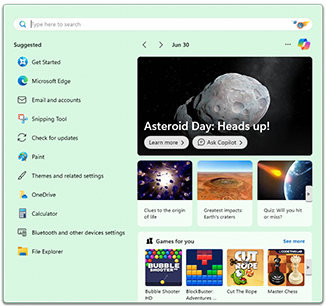 ช่องค้นหาในWindows 11แสดงไฟล์แนะนำ/ไฟล์ล่าสุดทางด้านซ้าย และผลการค้นหา Bingทางด้านขวา | |
| นักพัฒนา | ไมโครซอฟต์ |
| ปล่อย | 30 มกราคม 2550 |
| ระบบปฏิบัติการ | ไมโครซอฟต์ วินโดวส์ |
| ผู้มาก่อน | บริการจัดทำดัชนี , การค้นหาบนเดสก์ท็อปของ Windows |
| ชื่อบริการ | การค้นหาของ Windows ( WSearch) |
| พิมพ์ | การค้นหาบนเดสก์ท็อป |
| เว็บไซต์ | https://support.microsoft.com/en-us/help/17190/windows-10-search-for-anything |
Windows Search (เดิมชื่อ MSN Desktop Search, Windows Desktop Search และ Windows Search Engine) เป็น แพลตฟอร์มการจัดทำ ดัชนีเนื้อหาและการค้นหาบนเดสก์ท็อปจากMicrosoftที่เปิดตัวในWindows Vistaเพื่อทดแทนIndexing Service เดิม ของWindows 2000 , Windows XPและWindows Server 2003โดยมีจุดประสงค์เพื่ออำนวยความสะดวกในการค้นหาไฟล์และรายการที่ไม่ใช่ไฟล์ทั้งในและนอกเครื่องในWindows Shell และในแอปพลิเคชันที่เข้ากันได้ แพลตฟอร์มนี้ได้รับการพัฒนาขึ้นหลังจากที่ WinFSถูกเลื่อนออกไปและนำเอาข้อดีหลายประการของแพลตฟอร์มนั้นมาสู่ Windows
Windows Search สร้างดัชนีไฟล์ในเครื่อง — ไฟล์เสียง เอกสาร โฟลเดอร์ โปรแกรม รูปภาพ และวิดีโอ — รวมถึงรายการที่ไม่ใช่ไฟล์ เช่น รายชื่อติดต่อและข้อความของMicrosoft Outlookและข้อมูลเมตาของรายการเหล่านั้น ซึ่งผู้ใช้สามารถค้นหาแบบเพิ่มทีละขั้นตามรายละเอียดต่างๆ เช่น เนื้อหา วันที่ ชื่อ ประเภท และขนาด ดัชนีประกอบด้วยข้อความภายในไฟล์และรายการต่างๆ และคุณสมบัติของข้อมูลเมตานอกจากนี้ยังสามารถค้นหา ในแผงควบคุมและการตั้งค่า ได้อีกด้วย
Windows Search ถูกนำมาใช้เพื่อปรับปรุงความรวดเร็วในการแสดงผลการค้นหา ลดความซับซ้อนในการค้นหาข้อมูล และรวมแพลตฟอร์มการค้นหาบนเดสก์ท็อปให้เป็นหนึ่งเดียวในระบบปฏิบัติการMicrosoft Windowsโดยสามารถดาวน์โหลดได้เป็นตัวเลือกเสริมสำหรับ Windows 2000 และ Windows XP นับตั้งแต่เปิดตัว Windows Search ได้รับการอัปเดตหลายครั้ง และปัจจุบันมีให้ใช้งานในWindows 7 , Windows 8 , Windows RT , Windows 8.1 , Windows 10และWindows 11ด้วย
ในเดือนมกราคม พ.ศ. 2568 ไมโครซอฟต์ได้ออก Windows Search เวอร์ชันอัปเดตสำหรับอุปกรณ์พีซี Copilot+ รุ่นใหม่ที่ใช้ NPU [ 1 ] Windows Search เวอร์ชันนี้ยังช่วยให้สามารถค้นหาเอกสาร รูปภาพ และการตั้งค่าในเครื่องโดยใช้คำและวลีของผู้ใช้เองได้ แทนที่จะอาศัยการจับคู่คำหลักที่ตรงกันเป๊ะเท่านั้น[ 2 ]
ประวัติศาสตร์
Windows Search เป็นผู้สืบทอดของ Indexing Service ซึ่งเป็นโซลูชันการจัดทำดัชนีเนื้อหาที่พัฒนาขึ้นครั้งแรกในรูปแบบการดาวน์โหลดเสริมสำหรับWindows NT 4.0และInternet Information Services 3.0 โดยออกแบบมาเพื่อรวบรวมทรัพยากรที่อยู่บนเว็บเซิร์ฟเวอร์ เป็นส่วนที่เหลืออยู่ของ Object File System ของโครงการระบบปฏิบัติการCairo ที่ไม่เคยเกิดขึ้นอย่างสมบูรณ์ [ 3 ]การพัฒนา Windows Search เริ่มขึ้นในปี 2004 หลังจากที่ WinFS ซึ่งเป็นแพลตฟอร์มจัดเก็บข้อมูลทั่วไปที่พัฒนาขึ้นสำหรับ Windows Vistaถูกเลื่อนออกไป โดยเป็นส่วนประกอบเสริมของ MSN Toolbar Suite ("MSN Toolbar Suite with Desktop Search") สำหรับ Windows XP และ Windows 2000 ซึ่งเปิดตัวเป็นซอฟต์แวร์เบื้องต้นเมื่อวันที่ 13 ธันวาคม 2004 [ 4 ]
ในเวอร์ชันก่อนวางจำหน่ายของ Windows Vista มันถูกรวมเข้ากับ Windows Shell และเปลี่ยนชื่อเป็น Windows Search Engine [ 5 ]และแนะนำคุณสมบัติที่เดิมทีถูกยกย่องว่าเป็นข้อดีของ WinFS ได้แก่ การจัดทำดัชนีเนื้อหา การค้นหาแบบเพิ่มทีละน้อย การซ้อนคุณสมบัติ และการคงการค้นหา [ 6 ] [ 7 ] Windows Search เช่นเดียวกับ WinFS [ 8 ]ช่วยให้สามารถค้นหาสิ่งที่เหมือนกันที่มีอยู่ระหว่างรายการต่างๆ (เช่น การค้นหาข้อความทั้งหมดที่มีไฟล์แนบ[ 9 ]หรือข้อความทั้งหมดที่มี สไลด์ PowerPointที่กล่าวถึงเฉพาะหัวข้อใดหัวข้อหนึ่ง[ 10 ] ) แต่ต่างจาก WinFS ตรงที่มันไม่ได้มีฐานข้อมูลรายการเชิงสัมพันธ์ที่มีการบังคับใช้ การจัดการ และการจัดเก็บตามสคีมา มันเป็นเพียงวิธีการค้นหาสิ่งที่เหมือนกันที่มีอยู่แล้วในประเภทที่แตกต่างกัน[ 11 ] [ 12 ]
นอกจากนี้ Windows Search ยังยกเลิกบริการการจัดทำดัชนี[ 13 ]ตามที่ WinFS ตั้งใจจะทำแต่แรก[ 14 ]ในที่สุด Microsoft ก็ได้ลบบริการการจัดทำดัชนีออกจาก Windows พร้อมกับการเปิดตัว Windows 8 ในปี 2012 [ 15 ]
ภาพรวม
Windows Search สร้างดัชนีไฟล์และรายการที่ไม่ใช่ไฟล์ในเครื่อง ซึ่งช่วยให้ผลลัพธ์ปรากฏได้เร็วขึ้นเมื่อผู้ใช้ทำการค้นหา เมื่อเทียบกับการค้นหาไฟล์หรือรายการที่ไม่ได้จัดทำดัชนี Microsoft แนะนำว่าอาจต้องใช้เวลาหลายชั่วโมงสำหรับกระบวนการสร้างดัชนีให้เสร็จสมบูรณ์ ซึ่งการประเมินจะขึ้นอยู่กับจำนวนและขนาดของไฟล์และรายการที่ไม่ใช่ไฟล์ที่จะจัดทำดัชนี Windows Search เปิดใช้งานการค้นหาแบบเพิ่มทีละน้อย ( ค้นหาขณะพิมพ์หรือ การค้นหา แบบวงล้อคำ ) เพื่อแสดงผลการค้นหาทันทีเมื่อพิมพ์อักขระในช่องค้นหา โดยอักขระที่ป้อนในภายหลังจะช่วยจำกัดและปรับปรุงผลลัพธ์ให้ดียิ่งขึ้น แม้กระทั่งก่อนที่จะป้อนชื่อ วลี หรือคำเต็ม[ 16 ] ไม่มีข้อมูลใดในดัชนีถูกส่งไปยัง Microsoft [ 17 ] [ 18 ] [ 19 ]
Windows Search เป็นแพลตฟอร์มที่ขยายได้และตั้งโปรแกรมได้ โดยมีอินเทอร์เฟซหลายแบบสำหรับใช้งานกับแอปพลิเคชันใหม่หรือที่มีอยู่แล้ว ที่เก็บข้อมูล ระบบไฟล์ และประเภทต่างๆ: [ 16 ]
| อินเทอร์เฟซ | วัตถุประสงค์และการใช้งานในการค้นหาของ Windows |
|---|---|
| ตัวกรอง ( ตัวจัดการตัวกรอง ) | แยก วิเคราะห์ และสแกนเนื้อหาไฟล์ |
| ผู้จัดการทรัพย์สิน | แสดงคุณสมบัติของไฟล์และรายการ |
| ตัวจัดการโปรโตคอล | เปิดเผยข้อมูลในแหล่งเก็บข้อมูลและระบบไฟล์ |
- IFilters ( Filter Handlers ) — อินเทอร์เฟซเดียวกันกับที่ใช้โดย Microsoft Exchange Server , SharePointและ SQL Server — ใช้สำหรับแยก วิเคราะห์ และจัดเก็บเนื้อหาของรูปแบบไฟล์ ต่างๆ ไว้ในดัชนี IFilters เริ่มต้นมีให้ใช้งานสำหรับรูปแบบไฟล์ทั่วไปมากกว่า 200 รูปแบบ (รวมถึง ไฟล์ AVI , BMP , EML , GIF , Excel , HTML , JPEG , MHT , MSG , PNG , PowerPoint, TXT , XML , WMA , WMVและ Word ) สามารถสร้าง IFilters สำหรับรูปแบบใหม่หรือรูปแบบเฉพาะได้ [ 20 ]
- ตัวจัดการคุณสมบัติของระบบคุณสมบัติของ Microsoft ที่เปิดตัวใน Windows Vista เปิดเผยคุณสมบัติเมตาเดตาของไฟล์และรายการที่ไม่ใช่ไฟล์ไปยังดัชนีเพื่อการเรียกค้นอย่างรวดเร็วเพื่อตอบสนองต่อคำถามของผู้ใช้ สามารถสร้างตัวจัดการคุณสมบัติสำหรับไฟล์และรายการที่ไม่ใช่ไฟล์ใหม่และที่เป็นกรรมสิทธิ์ได้[ 21 ]
- ตัวจัดการโปรโตคอลช่วยให้ไฟล์และรายการที่ไม่ใช่ไฟล์ในที่เก็บข้อมูลของแอปพลิเคชันที่เป็นกรรมสิทธิ์หรือระบบไฟล์สามารถถูกจัดทำดัชนีโดยตัวจัดทำดัชนีและเปิดเผยต่อ Windows Shell ได้ มีตัวจัดการโปรโตคอลกล่องจดหมายเข้าสำหรับระบบไฟล์Internet Explorer Microsoft Outlook และไฟล์ออฟไลน์[ 22 ]
สถาปัตยกรรม
Windows Search ถูกนำไปใช้เป็นWindows Serviceบริการค้นหานี้ใช้ API การกำหนดค่าและการสืบค้นของ Windows Search รวมถึงการควบคุม ตลอดจนส่วนประกอบการจัดทำดัชนีและการสืบค้นทั้งหมด ส่วนประกอบที่สำคัญที่สุดของ Windows Search คือ Indexer ซึ่งจะทำการสำรวจระบบไฟล์เมื่อตั้งค่าเริ่มต้น จากนั้นจะรับฟังการแจ้งเตือนของระบบไฟล์เพื่อตรวจจับไฟล์ที่เปลี่ยนแปลงเพื่อสร้างและบำรุงรักษาดัชนีของข้อมูล โดยจะดำเนินการนี้โดยใช้กระบวนการสามอย่าง: [ 23 ]
- SearchIndexer.exeเป็นไฟล์ที่เก็บดัชนีและรายการURIที่ต้องการการจัดทำดัชนี รวมถึงเปิดเผย API การกำหนดค่าและการค้นหาภายนอกที่แอปพลิเคชันอื่นใช้เพื่อใช้ประโยชน์จากคุณสมบัติการค้นหาของ Windows
- SearchProtocolHost.exeคือไฟล์ที่ทำหน้าที่เป็นโฮสต์ของตัวจัดการโปรโตคอล โดยจะทำงานด้วยสิทธิ์ขั้นต่ำที่จำเป็นสำหรับตัวจัดการโปรโตคอลนั้นๆ ตัวอย่างเช่น เมื่อเข้าถึงระบบไฟล์ มันจะทำงานด้วยข้อมูลประจำตัวของบัญชีระบบ แต่เมื่อเข้าถึงแชร์เครือข่าย มันจะทำงานด้วยข้อมูลประจำตัวของผู้ใช้
- SearchFilterHost.exeเป็นไฟล์ที่โฮสต์ IFilters และตัวจัดการคุณสมบัติเพื่อดึงข้อมูลเมตาและเนื้อหาข้อความ เป็นกระบวนการที่มีความสมบูรณ์ต่ำ ซึ่งหมายความว่าไม่มีสิทธิ์ในการเปลี่ยนแปลงการตั้งค่าระบบ ดังนั้นแม้ว่ามันจะพบไฟล์ที่มีเนื้อหาที่เป็นอันตราย และหากบังเอิญสามารถควบคุมกระบวนการได้ พวกมันก็จะไม่สามารถเปลี่ยนแปลงการตั้งค่าระบบใดๆ ได้
บริการค้นหาประกอบด้วยส่วนประกอบหลายอย่าง รวมถึงGatherer , Merger , [ 24 ] , Backoff Controller และ Query Processor เป็นต้นGathererจะดึงรายการ URI ที่ต้องทำการรวบรวมข้อมูลและเรียกใช้ตัวจัดการโปรโตคอลที่เหมาะสมเพื่อเข้าถึงที่เก็บข้อมูลที่โฮสต์ URI จากนั้นเรียกใช้ตัวจัดการคุณสมบัติที่เหมาะสม (เพื่อดึงข้อมูลเมตา) และ IFilter เพื่อดึงข้อความเอกสาร ดัชนีต่างๆ จะถูกสร้างขึ้นในระหว่างการทำงานที่แตกต่างกัน หน้าที่ของMerger คือการ รวมดัชนีเป็นระยะ[ 24 ]ในระหว่างการจัดทำดัชนี ดัชนีโดยทั่วไปจะถูกเก็บไว้ในหน่วยความจำและจากนั้นจะถูกบันทึกลงดิสก์หลังจากรวมเสร็จแล้วเพื่อลดการอ่าน/เขียนดิสก์ ข้อมูลเมตาจะถูกเก็บไว้ในที่เก็บคุณสมบัติ ซึ่งเป็นฐานข้อมูลที่ดูแลโดยเอนจินฐานข้อมูลESE [ 24 ]ข้อความจะถูกแยกเป็นโทเค็นและโทเค็นจะถูกเก็บไว้ในฐานข้อมูลที่กำหนดเองซึ่งสร้างขึ้นโดยใช้ดัชนีแบบกลับด้าน[ 24 ]นอกเหนือจากดัชนีและที่เก็บคุณสมบัติแล้ว ยังมีการรักษาโครงสร้างข้อมูลถาวรอีกอย่างหนึ่งคือGather Queue [ 24 ] Gather Queueจะรักษาคิวลำดับความสำคัญของ URI ที่ต้องการการจัดทำดัชนี ตัวควบคุม Backoff ที่กล่าวถึงข้างต้นจะตรวจสอบทรัพยากรระบบที่มีอยู่ และควบคุมอัตราการทำงานของตัวจัดทำดัชนี โดยมีสามสถานะ: [ 24 ]

- กำลังทำงาน : ในสถานะนี้ ตัวสร้างดัชนีทำงานโดยไม่มีข้อจำกัดใดๆ ตัวสร้างดัชนีจะทำงานในสถานะนี้ก็ต่อเมื่อไม่มีการแย่งชิงทรัพยากรเท่านั้น
- จำกัดความเร็ว : ในสถานะนี้ การรวบรวม URI และการดึงข้อความและข้อมูลเมตาจะถูกจำกัดความเร็วโดยเจตนา เพื่อให้จำนวนการดำเนินการต่อนาทีอยู่ภายใต้การควบคุมอย่างเข้มงวด ตัวจัดทำดัชนีจะอยู่ในสถานะนี้เมื่อมีการแย่งชิงทรัพยากร เช่น เมื่อแอปพลิเคชันอื่นกำลังทำงานอยู่ การจำกัดความเร็วการดำเนินการจะช่วยให้มั่นใจได้ว่าการดำเนินการอื่นๆ จะไม่ขาดแคลนทรัพยากรที่อาจจำเป็น
- ปิดใช้งานชั่วคราว : ในสถานะนี้ จะไม่มีการสร้างดัชนีใดๆ เกิดขึ้น จะมีเพียงคิวการรวบรวม เท่านั้น ที่ยังคงทำงานอยู่ เพื่อไม่ให้รายการใดๆ ตกหล่นจากการสร้างดัชนี สถานะนี้จะถูกเปิดใช้งานเมื่อทรัพยากรขาดแคลนอย่างมาก (หน่วยความจำ RAM น้อยกว่า 5 MB หรือพื้นที่ดิสก์น้อยกว่า 200 MB) หรือหากมีการกำหนดค่าให้ปิดใช้งานการสร้างดัชนีเมื่อคอมพิวเตอร์ใช้พลังงานจากแบตเตอรี่ หรือหากผู้ใช้หยุดการสร้างดัชนีชั่วคราวด้วยตนเอง หากบริการ Windows Search (WSearch) หยุดทำงานและถูกปิดใช้งาน ฟังก์ชันการค้นหาของWindows Explorerยังคงใช้งานได้ แต่ความเร็วในการค้นหาอาจช้าลง ตั้งแต่Windows Server 2008 เป็นต้นไป Windows Serverอาจปิดใช้งานบริการ Windows Search โดยค่าเริ่มต้น
ไวยากรณ์การสืบค้นขั้นสูง
การค้นหาของ Windows ถูกกำหนดไว้ในไวยากรณ์การค้นหาขั้นสูง (AQS) ซึ่งไม่เพียงแต่รองรับการค้นหาข้อความธรรมดาเท่านั้น แต่ยังรองรับการดำเนินการค้นหาตามคุณสมบัติขั้นสูงอีกด้วย[ 25 ] AQS กำหนดคำหลักบางคำที่สามารถใช้เพื่อปรับแต่งการค้นหา เช่น การระบุ การดำเนินการ แบบบูลีนบนคำที่ค้นหา (AND, OR, NOT) รวมถึงการระบุตัวกรองเพิ่มเติมตามเมตาเดตา ของไฟล์ หรือประเภทไฟล์ นอกจากนี้ยังสามารถใช้เพื่อจำกัดผลลัพธ์จากแหล่งเก็บข้อมูลเฉพาะ เช่น ไฟล์ปกติ แคชไฟล์ออฟไลน์ หรือที่เก็บอีเมล ตัวดำเนินการเฉพาะประเภทไฟล์ก็มีให้ใช้งานเช่นกัน[ 26 ]การค้นหาบนเดสก์ท็อปของ Windows ยังรองรับการค้นหาแบบจับคู่ คำนำหน้าแบบ ไวด์การ์ด[ 27 ]นอกจากนี้ยังรวมถึง ตัวดำเนินการที่คล้ายกับ SQL หลายตัว เช่นGROUP BY AQS ขึ้นอยู่กับภาษาและใช้คำหลักที่แตกต่างกันใน Windows 7 เวอร์ชันสากล
ความสามารถในการตั้งโปรแกรม
ผู้ใช้สามารถเข้าถึงดัชนีการค้นหาของ Windows ได้โดยใช้ โค้ด ที่จัดการและโค้ดเนทีฟ[ 28 ]โค้ดเนทีฟเชื่อมต่อกับแคตตาล็อกดัชนีโดยใช้Data Source Objectที่ดึงมาจาก Indexing Service OLE DB provider โค้ดที่จัดการจะใช้MSIDXS ADO.NET provider ผู้ใช้สามารถสอบถามแคตตาล็อกบนเครื่องระยะไกลได้โดยการระบุ เส้นทาง UNCโปรแกรมเมอร์ระบุเกณฑ์สำหรับการค้นหาโดยใช้ ไวยากรณ์แบบ SQLการสอบถาม SQL สามารถสร้างได้ด้วยตนเองหรือโดยใช้การใช้งานอินเทอร์ISearchQueryHelperเฟซ Windows Search มีการใช้งานอินเทอร์เฟซเพื่อแปลงการสอบถาม AQS หรือ NQS เป็น SQL ที่เทียบเท่ากัน[ 29 ] [ 30 ]
API OLE DB/SQL ดำเนินการฟังก์ชันการค้นหาและการสอบถามในดัชนีและที่เก็บคุณสมบัติ โดยใช้ SQL รูปแบบหนึ่งในการแสดงการสอบถาม (SQL ปกติที่มีข้อจำกัดบางประการ) และส่งคืนผลลัพธ์เป็น OLE DB Rowsets [ 24 ] ทุกครั้งที่มีการเรียกใช้การสอบถาม ส่วนต่างๆ ของดัชนีที่ใช้จะถูกแคชไว้ชั่วคราว เพื่อให้การค้นหาเพิ่มเติมที่กรองชุดผลลัพธ์ไม่จำเป็นต้องเข้าถึงดิสก์อีกครั้ง เพื่อปรับปรุงประสิทธิภาพ Windows Search จัดเก็บดัชนีไว้ใน ไฟล์ Extensible Storage Engineที่ชื่อว่าWindows.edbซึ่งโดยค่าเริ่มต้นจะอยู่ใน \ProgramData\Microsoft\Search\Data\Applications\Windows\โฟลเดอร์ที่รากของไดรฟ์ระบบใน Windows Vista หรือใน Windows เวอร์ชันที่ใหม่กว่า (ตำแหน่งที่สอดคล้องกันใน Windows XP อยู่\All Users\Application Data\Microsoft\Search\Data\Applications\Windows\ภายในDocuments and Settingsโฟลเดอร์)
ที่เก็บดัชนีที่เรียกว่าSystemIndexประกอบด้วยค่า Windows IPropertyStore ที่สามารถเรียกได้ทั้งหมดสำหรับรายการที่มีดัชนี ภายในโฟลเดอร์ SystemIndex จะมีไฟล์SystemIndex.*.CrwlและSystemIndex.*.gthr ซ่อนอยู่ [ 31 ] ชื่อและตำแหน่งของเอกสารในระบบจะถูกเปิดเผยเป็นตารางที่มีชื่อคอลัมน์System.ItemNameและSystem.ItemURLตามลำดับ[ 32 ]การสืบค้น SQL สามารถอ้างอิงตารางและแคตตาล็อกดัชนีเหล่านี้ได้โดยตรง และใช้ ผู้ให้บริการ MSIDXSเพื่อเรียกใช้การสืบค้นกับตารางเหล่านั้น ดัชนีการค้นหายังสามารถใช้ผ่าน OLE DB โดยใช้ผู้ให้บริการCollatorDSO [ 33 ]อย่างไรก็ตาม ผู้ให้บริการ OLE DB เป็นแบบอ่านอย่างเดียว รองรับเฉพาะคำสั่ง SQL SELECTและGROUP ON เท่านั้น
Windows Search ยังลงทะเบียนsearch-msโปรโตคอลแอปพลิเคชัน ซึ่งสามารถใช้เพื่อแสดงการค้นหาเป็นURI ได้ [ 34 ] พารามิเตอร์การค้นหาและตัวกรองจะถูกเข้ารหัสใน URI โดยใช้AQSหรือ NQS ซึ่งเป็นภาษาธรรมชาติ เมื่อExplorerเรียกใช้ URI Windows Search (ซึ่งเป็นตัวจัดการที่ลงทะเบียนไว้โดยค่าเริ่มต้นสำหรับโปรโตคอล) จะเปิดSearch Explorerพร้อมผลลัพธ์ของการค้นหา ใน Windows Vista SP1 หรือเวอร์ชันที่ใหม่กว่า ตัวจัดการของบุคคลที่สามยังสามารถลงทะเบียนตัวเองเป็นตัวจัดการโปรโตคอลแอปพลิเคชันได้ เพื่อให้สามารถดำเนินการค้นหาโดยใช้เครื่องมือค้นหาใดก็ได้ที่ผู้ใช้ตั้งค่าเป็นค่าเริ่มต้น ไม่ใช่แค่ Windows Search เท่านั้น
บริการ Windows Search มี ส่วนประกอบ Notifications API เพื่ออนุญาตให้แอปพลิเคชัน "ส่ง" รายการที่เปลี่ยนแปลงซึ่งจำเป็นต้องจัดทำดัชนีไปยังตัวจัดทำดัชนี Windows Search [ 24 ]แอปพลิเคชันใช้ส่วนประกอบนี้เพื่อระบุ URI ของรายการที่ต้องจัดทำดัชนี และ URI จะถูกเขียนลงใน Gather Queue ซึ่งตัวจัดทำดัชนีจะอ่านออกมาMicrosoft OutlookและMicrosoft OneNoteใช้ความสามารถนี้ในการจัดทำดัชนีรายการที่จัดการโดยแอปพลิเคชันเหล่านั้น และใช้การสืบค้น Windows Search เพื่อให้คุณสมบัติการค้นหาภายในแอปพลิ เคชัน ส่วนประกอบ USN Journal Notifier ภายใน ของ Windows Search ยังใช้ Notifications API โดยตรวจสอบ Change Journal ใน วอลุ่ม NTFSเพื่อติดตามไฟล์ที่เปลี่ยนแปลงในวอลุ่ม[ 35 ]หากไฟล์อยู่ในตำแหน่งที่จัดทำดัชนีโดย Windows Search และไม่มีแอตทริบิวต์ FANCI ( File Attribute Not Content Indexed ) ตั้งค่าไว้[ 24 ]บริการ Windows Search จะได้รับแจ้งเส้นทางของไฟล์ผ่าน Notification API
Windows Search Configuration API ใช้สำหรับระบุการตั้งค่าต่างๆ เช่น รากของ URI ที่ต้องตรวจสอบ ตั้งค่าความถี่ในการรวบรวมข้อมูล หรือดูข้อมูลสถานะ เช่น จำนวนรายการที่จัดทำดัชนี หรือความยาวของคิวการรวบรวม หรือเหตุผลในการจำกัดความเร็วของตัวจัดทำดัชนี[ 24 ] [ 36 ] นอกจากนี้ยังเปิดเผย API สำหรับลงทะเบียนตัวจัดการโปรโตคอล (ผ่านอินเทอร์เฟซISearchProtocol() ) ตัวจัดการคุณสมบัติ (ผ่านอินเทอร์เฟซ ) หรือการใช้งาน IFilter (ผ่านอินเทอร์เฟซ ) การใช้งาน อนุญาตให้ดึงข้อความและคุณสมบัติแบบอ่านอย่างเดียวเท่านั้น ในขณะที่อนุญาตให้เขียนคุณสมบัติได้ด้วย[ 24 ]IPropertyStore()IFilter()IFilterIPropertyStore
การค้นหาบนเดสก์ท็อป Windows
| การค้นหาบนเดสก์ท็อป Windows | |
|---|---|
 โปรแกรมค้นหาบนเดสก์ท็อปของ Windows ทำงานในWindows XPโดยมีช่องแสดงตัวอย่างแสดงภาพขนาดย่อของผลการค้นหา | |
| นักพัฒนา | ไมโครซอฟต์ |
| เวอร์ชันเสถียร | 4.0 / 3 มิถุนายน 2551 |
| เขียนเป็น | C++ [ 37 ] |
| ระบบปฏิบัติการ | Windows 2000 Windows XP Windows Server 2003 |
| พิมพ์ | การค้นหาบนเดสก์ท็อป |
| ใบอนุญาต | ซอฟต์แวร์ฟรี |
| เว็บไซต์ | www.microsoft.com/windows/products/winfamily/desktopsearch/default.mspx |
Windows Desktop Search เป็นโปรแกรมเสริมแบบสแตนด์อโลนที่เปิดให้ใช้งานฟรี โดยเป็นการนำฟังก์ชัน Windows Search มาใช้กับWindows 2000 , Windows XPและWindows Server 2003
Windows Desktop Search และ Windows Search มีสถาปัตยกรรมและเทคโนโลยีการจัดทำดัชนีที่เหมือนกัน และใช้Application Programming Interface (API) ที่เข้ากันได้
การค้นหาจะถูกระบุโดยใช้ไวยากรณ์การค้นหาขั้นสูงและจะดำเนินการในขณะที่ผู้ใช้พิมพ์ ( การค้นหาแบบเพิ่มทีละขั้นตอน ) โดยค่าเริ่มต้น โปรแกรมจะมี IFiltersจำนวนหนึ่งสำหรับประเภทไฟล์ที่พบบ่อยที่สุด เช่น เอกสาร เสียง วิดีโอ รวมถึงตัวจัดการโปรโตคอลสำหรับอีเมล Microsoft Outlook สามารถติดตั้งตัวจัดการโปรโตคอลและ IFilters อื่นๆ ได้ตามต้องการ
Windows Desktop Search อนุญาตให้เพิ่มการแชร์เครือข่ายลงในดัชนี[ 38 ] [ 39 ]
ส่วนติดต่อผู้ใช้

ฟังก์ชันการค้นหาบนเดสก์ท็อปของ Windows สามารถเข้าถึงได้ผ่าน แถบ งานของ Windowsโดยใช้ปุ่มลัด⊞ Win + + บนแป้นพิมพ์ แถบงาน นี้มีช่องข้อความให้พิมพ์คำค้นหา และผลลัพธ์จะแสดงในหน้าต่างแบบเลื่อนลง นอกจากนี้ยังสามารถทำงานร่วมกับ หน้าต่าง Windows Explorer ได้อีกด้วย เมื่อเลือกไฟล์ในหน้าต่าง Explorer จะแสดงตัวอย่างไฟล์ทางด้านขวาของหน้าต่าง โดยไม่ต้องเปิดโปรแกรมที่สร้างไฟล์นั้น การค้นหาเว็บสามารถเริ่มต้นได้จากทั้งสองอินเทอร์เฟซ แต่จะเปิดเบราว์เซอร์เพื่อค้นหาคำโดยใช้เครื่องมือค้นหาเริ่มต้น ⇧ ShiftF
แถบเดสก์ท็อปยังมีฟังก์ชันในการสร้างนามแฝงแอปพลิเคชัน ซึ่งเป็นข้อความสั้นๆ ที่สามารถตั้งค่าให้เปิดแอปพลิเคชันต่างๆ ได้ ฟังก์ชันนี้เข้าถึงได้โดยการใส่เครื่องหมาย! นำหน้าข้อความ ที่กำหนดไว้ล่วงหน้า ตัวอย่างเช่น"!calc"จะเปิดเครื่องคิดเลขของ Windowsเอกสารช่วยเหลือมีไวยากรณ์สำหรับการสร้างนามแฝงแอปพลิเคชันจากข้อความใดๆ ก็ได้ โดยไม่คำนึงถึงคำนำหน้า ฟังก์ชันนี้ยังสามารถใช้สร้างทางลัดสำหรับ URL ซึ่งเมื่อป้อนแล้วจะเปิด URL ที่ระบุในเบราว์เซอร์ได้ นอกจากนี้ยังสามารถใช้ส่งข้อมูลแบบพารามิเตอร์ผ่าน URL ซึ่งใช้ในการสร้างนามแฝงการค้นหา ตัวอย่างเช่น"w text"สามารถตั้งค่าให้ค้นหา"text"ใน Wikipedia ได้
การเผยแพร่
โปรแกรมค้นหาบนเดสก์ท็อปของ Windows (Windows Desktop Search) เปิดตัวครั้งแรกในชื่อMSN Desktop Searchซึ่งเป็นส่วนหนึ่งของ ชุด โปรแกรม MSN Toolbarต่อมาได้นำกลับมาใช้ใหม่ในชื่อ Windows Desktop Search ในเวอร์ชัน 2 แต่ยังคงจัดจำหน่ายร่วมกับ MSN Toolbar Suite เช่นเดิม
สำหรับ Windows 2000, Windows XP และ Windows Server 2003 โปรแกรมนี้มีให้เลือกสองเวอร์ชัน คือเวอร์ชันสำหรับผู้ใช้ทั่วไปและเวอร์ชันสำหรับองค์กร ความแตกต่างเพียงอย่างเดียวคือเวอร์ชันสำหรับองค์กรสามารถกำหนดค่าผ่านนโยบายกลุ่มได้ เวอร์ชันสำหรับผู้ใช้ทั่วไปจะมาพร้อมกับ MSN Toolbar ในขณะที่เวอร์ชันสำหรับองค์กรมีให้ใช้งานเป็นแอปพลิเคชันแบบสแตนด์อโลน ต่อมาเมื่อ MSN Toolbar ถูกยกเลิกและแทนที่ด้วยWindows Live Toolbarเวอร์ชันสำหรับผู้ใช้ทั่วไปของ Windows Desktop Search ก็ถูกยกเลิกไปด้วยเช่นกัน เวอร์ชันสุดท้ายที่มีให้ใช้งานสำหรับ Windows 2000 คือ Windows Desktop Search 2.66
สำหรับ Windows XP และ Windows Server 2003 เวอร์ชัน 3.0 ของ Windows Desktop Search ได้รับการจัดให้เป็นเวอร์ชันแบบสแตนด์อโลน – แยกต่างหากจาก Windows Live Toolbar หนึ่งในคุณสมบัติใหม่ที่สำคัญคือ Windows Desktop Search 3.0 ยังติดตั้งระบบคุณสมบัติบน Windows XP ซึ่งเปิดตัวใน Windows Vista [ 40 ] Windows Desktop Search 3.0 มุ่งเน้นไปที่ผู้ใช้ก่อน Windows Vista ดังนั้นตัวจัดทำดัชนีจึงถูกนำไปใช้เป็นบริการ Windowsแทนที่จะเป็นแอปพลิเคชันต่อผู้ใช้ เพื่อให้ดัชนีเดียวกันและอินสแตนซ์เดียวของบริการสามารถใช้ร่วมกันได้ระหว่างผู้ใช้ทั้งหมด – ซึ่งจะช่วยปรับปรุงประสิทธิภาพ Windows Desktop Search พบว่าตัวเองอยู่ท่ามกลางข้อโต้แย้งในวันที่ 25 ตุลาคม 2550 เมื่อ Windows Desktop Search 3.01 ถูกผลักดันและติดตั้งโดยอัตโนมัติบน Windows เมื่ออัปเดตผ่านWindows Server Update Services (WSUS) Microsoft ตอบโต้ด้วยโพสต์สองโพสต์ในบล็อกทีมผลิตภัณฑ์ WSUS [ 41 ] [ 42 ]
วินโดววิสต้า
Windows VistaและWindows Server 2008ได้เพิ่มฟังก์ชัน Instant Search เข้ามาในเมนู Start และใน Windows Explorer
Windows Search นำเสนอฟีเจอร์ที่ครอบคลุมมากกว่า Windows Desktop Search (WDS) และยังเข้ากันได้กับ API ของ WDS อีกด้วย ต่างจาก WDS ตรงที่สามารถค้นหาได้ทั้งตำแหน่งที่มีการจัดทำดัชนีและไม่มีการจัดทำดัชนีได้อย่างราบรื่น – สำหรับตำแหน่งที่มีการจัดทำดัชนี จะใช้ดัชนี และสำหรับตำแหน่งที่ไม่มีการจัดทำดัชนี ตัวจัดการคุณสมบัติและ IFilters จะถูกเรียกใช้แบบเรียลไทม์ขณะที่กำลังทำการค้นหา วิธีนี้ช่วยให้ได้ผลลัพธ์ที่สม่ำเสมอมากขึ้น แม้ว่าจะต้องแลกมาด้วยความเร็วในการค้นหาที่ช้าลงในตำแหน่งที่ไม่มีการจัดทำดัชนี Windows Search ใช้Group Policyสำหรับการจัดการแบบรวมศูนย์[ 43 ] Windows Search ยังรองรับการสืบค้นข้อมูลจากดัชนีระยะไกลอีกด้วย
Windows Search จะจัดทำดัชนีแคชแบบออฟไลน์ของไฟล์ที่แชร์ผ่านเครือข่ายนอกเหนือจากระบบไฟล์ในเครื่อง หมายความว่า หากเซิร์ฟเวอร์ไฟล์ที่โฮสต์ไฟล์ที่แชร์ผ่านเครือข่ายนั้นใช้ระบบปฏิบัติการ Windows Vista หรือเวอร์ชันที่ใหม่กว่า หรือ Windows Search 4.0 บน Windows XP การค้นหาใดๆ ในไฟล์ที่แชร์นั้นจะถูกค้นหาในดัชนีของเซิร์ฟเวอร์และแสดงผลลัพธ์ไปยังระบบไคลเอ็นต์ โดยกรองไฟล์ที่ผู้ใช้ไม่มีสิทธิ์เข้าถึงออกไป กระบวนการนี้โปร่งใสต่อผู้ใช้
อีเมล Microsoft Outlookจะถูกจัดเก็บโดยเริ่มจาก Outlook 2007 แม้ว่า Outlook 2002 และ Outlook 2003 และMicrosoft OneNoteจะถูกจัดทำดัชนีด้วยหากติดตั้งควบคู่ไปกับ Windows Search [ 44 ]
แตกต่างจาก Windows Desktop Search บน Windows XP โปรแกรมสร้างดัชนีของ Windows Search จะดำเนินการ I/O ด้วยลำดับความสำคัญต่ำและกระบวนการนี้ยังทำงานด้วยลำดับความสำคัญของ CPU ต่ำด้วย ดังนั้น เมื่อใดก็ตามที่กระบวนการอื่นต้องการแบนด์วิดท์ I/O หรือเวลาประมวลผล ก็สามารถแทรกแซงการทำงานของโปรแกรมสร้างดัชนีได้ ทำให้ลดผลกระทบต่อประสิทธิภาพการทำงานที่เกิดจากการทำงานของโปรแกรมสร้างดัชนีในพื้นหลังได้อย่างมาก
Windows Search รองรับการค้นหาด้วยภาษาธรรมชาติ ดังนั้นผู้ใช้สามารถค้นหาสิ่งต่างๆ เช่น "รูปถ่ายเมื่อสัปดาห์ที่แล้ว" หรือ "อีเมลที่ส่งจากเดฟ" ได้ อย่างไรก็ตาม ฟังก์ชันนี้ถูกปิดใช้งานโดยค่าเริ่มต้น[ 45 ]การค้นหาด้วยภาษาธรรมชาติจะแสดงคำถามในรูปแบบไวยากรณ์การค้นหาแบบธรรมชาติ (NQS) ซึ่งเป็นภาษาธรรมชาติที่เทียบเท่ากับ AQS
ส่วนติดต่อผู้ใช้

ฟังก์ชันการค้นหาถูกเปิดเผยโดยใช้แถบการค้นหาในเมนู Startและมุมบนขวาของหน้าต่าง Windows Explorer รวมถึงกล่องโต้ตอบเปิด/บันทึก เมื่อค้นหาจากเมนู Start ผลลัพธ์จะแสดงในเมนู Start เอง โดยทับซ้อนกับโปรแกรมที่ใช้งานล่าสุด จากเมนู Start ยังสามารถเรียกใช้แอปพลิเคชันได้โดยการค้นหาชื่อไฟล์ปฏิบัติการหรือชื่อที่แสดง การค้นหาจากแถบการค้นหาในหน้าต่าง Explorer จะแทนที่เนื้อหาของโฟลเดอร์ปัจจุบันด้วยผลการค้นหา หน้าต่าง Explorer ยังสามารถแสดงภาพขนาดย่อในผลการค้นหาได้หาก มีการลงทะเบียน Thumbnail Handlerสำหรับประเภทไฟล์เฉพาะ นอกจากนี้ยังสามารถแสดงตัวอย่างที่ได้รับการปรับปรุงของรายการในบานหน้าต่างแสดง ตัวอย่าง โดยไม่ต้องเรียกใช้แอปพลิเคชันเริ่มต้นหากแอปพลิเคชันได้ลงทะเบียนPreview Handlerไว้ ซึ่งสามารถให้ฟังก์ชันการทำงานเช่นการนำทางเฉพาะประเภทไฟล์ (เช่น การเรียกดูงานนำเสนอโดยใช้ปุ่มถัดไป/ก่อนหน้า หรือการค้นหาภายในไฟล์มีเดีย) [ 46 ]ตัวจัดการตัวอย่างยังสามารถอนุญาตให้ทำการเลือกบางประเภท (เช่น การเน้นข้อความ) จากบานหน้าต่างแสดงตัวอย่างได้ ในแผงควบคุมแถบค้นหาในหน้าต่างยังสามารถค้นหาตัวเลือกในแผงควบคุมได้ อย่างไรก็ตาม ต่างจาก WDS การค้นหาของ Windows ไม่รองรับการสร้างนามแฝง

นอกจากนี้ยังมีSearch Explorerซึ่งเป็นหน้าต่าง Windows Explorer แบบบูรณาการที่ใช้สำหรับการค้นหา โดยจะแสดงส่วนติดต่อผู้ใช้เพื่อระบุพารามิเตอร์การค้นหา รวมถึงตำแหน่งและประเภทไฟล์ที่ควรค้นหา และตัวดำเนินการบางอย่าง โดยไม่ต้องสร้างแบบสอบถาม AQS ด้วยตนเอง ใน Windows Vista SP1 แอปพลิเคชันของบุคคลที่สามจะสามารถแทนที่ Search Explorer เป็นอินเทอร์เฟซการค้นหาเริ่มต้นได้ เพื่อให้แอปพลิเคชันของบุคคลที่สามที่ลงทะเบียนไว้จะถูกเรียกใช้งานแทนที่จะแสดง Search Explorer เมื่อเรียกใช้งานด้วยวิธีใดก็ตาม[ 47 ]
นอกจากนี้ยังสามารถบันทึกคำค้นหาเป็นโฟลเดอร์เสมือนที่เรียกว่าการค้นหาที่บันทึกไว้หรือโฟลเดอร์ค้นหาซึ่งเมื่อเข้าถึงแล้ว จะทำการค้นหาด้วยคำค้นหาที่บันทึกไว้และส่งคืนผลลัพธ์เป็นรายการโฟลเดอร์ ในทางกายภาพ โฟลเดอร์ค้นหาเป็นเพียงไฟล์ XML (ที่มีนามสกุล.search-ms) ซึ่งจัดเก็บคำค้นหา (ในรูปแบบ AQS หรือ NQS) รวมถึงตัวดำเนินการค้นหาด้วย Windows Vista ยังรองรับการสร้างคำค้นหา โดยที่การค้นหาที่บันทึกไว้ (เรียกว่าขอบเขต ) สามารถซ้อนอยู่ภายในสตริงคำค้นหาของการค้นหาอื่นได้[ 48 ] [ 49 ]โฟลเดอร์ค้นหายังสามารถแจกจ่ายผ่านRSS ได้อีกด้วย โดยค่าเริ่มต้น Windows จะอ้างอิงโปรไฟล์ของผู้ใช้ที่สร้างโฟลเดอร์ค้นหาในตอนแรกเป็นส่วนหนึ่งของขอบเขตของคำค้นหา[ 50 ]การออกแบบนี้ไม่ได้ป้องกันการค้นหาที่บันทึกไว้จากการแชร์กับผู้ใช้รายอื่น แต่จะป้องกันไม่ให้ทำงานในโปรไฟล์ผู้ใช้ที่แตกต่างกัน แม้ว่าผู้ใช้สามารถแก้ไขเนื้อหาของการค้นหาที่บันทึกไว้ได้ด้วยตนเองเพื่อให้ขอบเขตอ้างอิงถึงตัวแปรสภาพแวดล้อม %USERPROFILE% ซึ่งจะทำให้สามารถทำงานบนเครื่องหรือโปรไฟล์อื่นได้โดยไม่คำนึงถึงผู้เขียนดั้งเดิม แต่ Microsoft ได้ออก ยูทิลิตี้ SearchMelt Creatorที่ทำให้กระบวนการนี้เป็นไปโดยอัตโนมัติสำหรับผู้ใช้[ 50 ]
ประเภท
ด้วยการเปิดตัว Windows Vista และระบบคุณสมบัติของ Microsoft คุณสมบัติ System.Kindจึงถูกนำมาใช้เพื่อแสดงแนวคิดประเภทไฟล์ที่เป็นมิตรกับผู้ใช้มากขึ้น คุณสมบัติใหม่นี้จะแยกส่วนขยายชื่อไฟล์ของรายการออกจากระบบและจากผู้ใช้โดยการจัดกลุ่มส่วนขยายเหล่านี้แยกกันและแมปส่วนขยายเหล่านั้นกับประเภทที่ระบุได้ง่าย (เช่น รูปภาพ GIF, JPEG และ PNG จะแสดงให้ผู้ใช้เห็นเป็นรูปภาพ ) [ 51 ] [ 52 ]
| ชื่อที่เหมาะสม | เทคนิคช่วยจำชื่อประเภท |
|---|---|
| การสื่อสาร | การสื่อสาร |
| ปฏิทิน | การนัดหมาย , การนัดหมายต่างๆ , ปฏิทิน , การประชุม , การประชุมต่างๆ |
| ติดต่อ | รายชื่อติดต่อ , บุคคล , ผู้คน |
| เอกสาร | เอกสารเอกสารเอกสาร |
| อีเมล | อีเมล , อีเมลหลายฉบับ , อีเมลหลายฉบับ , จดหมาย , ข้อความ , ข้อความหลายฉบับ |
| ให้อาหาร | ฟีด |
| โฟลเดอร์ | โฟลเดอร์ |
| เกม | เกมส์ |
| ข้อความด่วน | IM , IMs , ข้อความโต้ตอบแบบทันที |
| ลิงก์ | ลิงก์ |
| ภาพยนตร์ | ภาพยนตร์ , ภาพยนตร์ , หนัง |
| ดนตรี | เพลงเพลงต่างๆ |
| บันทึก | หมายเหตุ |
| รูปภาพ | รูปภาพภาพถ่ายรูปภาพถ่าย |
| โปรแกรม | โปรแกรม |
| รายการทีวีที่บันทึกไว้ | ทีวี |
| ค้นหาโฟลเดอร์ | การค้นหาที่บันทึกไว้ , ค้นหา |
| งาน | งานต่างๆ |
| วิดีโอ | วิดีโอ |
| ประวัติการเข้าชมเว็บไซต์ | ประวัติศาสตร์ , ประวัติเว็บ , เว็บเพจ , เว็บเพจ |
รายการต่างๆ สามารถเป็นของประเภทได้มากกว่าหนึ่งประเภท — รายการ เพลง รายการเดียว สามารถเป็น รายการ วิดีโอ ได้ หรือเอกสารรายการ เดียว สามารถเป็นลิงก์ได้ — และ Windows Shell สามารถแสดงรายการให้กับผู้ใช้โดยอิงตามประเภทเหล่านี้แทนที่จะอิงตามนามสกุลไฟล์ (เช่น เพื่อจัดการรายการที่มีนามสกุลไฟล์ต่างกันในการดำเนินการเดียว หรือเพื่อค้นหารายการโดยไม่ต้องระบุนามสกุลไฟล์) [ 51 ]มีตัวย่อสำหรับประเภทเหล่านี้อยู่ (เช่น รายการ รายชื่อติดต่อก็คือบุคคลรายการปฏิทินก็คือการนัดหมายและภาพยนตร์ก็คือภาพยนตร์ ) ผู้ใช้สามารถค้นหารายการโดยอิงตามตัวย่อเหล่านี้ได้เช่นกัน[ 52 ]
การค้นหา Windows 4.0
Windows Search 4.0 (หรือที่เคยเรียกว่าWindows Live Search , รหัสชื่อCasinoหรือOneView ) เป็นรุ่นต่อจากแพลตฟอร์ม Windows Search สำหรับทั้ง Windows Desktop Search 3.0 บน Windows XP และ Instant Search บน Windows Vista โดยหลักๆ แล้วเป็นการอัปเดตส่วนประกอบการจัดทำดัชนี มีการเปลี่ยนแปลงเล็กน้อยในส่วนติดต่อผู้ใช้ของ Windows XP และไม่มีการเปลี่ยนแปลงใดๆ บน Windows Vista เวอร์ชันนี้เพิ่มการรองรับการค้นหาจากระยะไกลสำหรับระบบที่ใช้ Windows XP และ Windows Server 2003 ซึ่งก่อนหน้านี้เป็นคุณสมบัติเฉพาะของ Vista เท่านั้น これにより ผู้ใช้ที่มีไคลเอ็นต์ Vista (หรือไคลเอ็นต์ XP ที่ใช้ Windows Search 4.0) สามารถค้นหาดัชนีของเครื่องคอมพิวเตอร์ในเครือข่ายที่ใช้ระบบปฏิบัติการที่รองรับได้เช่นกัน

Windows Search 4.0 เดิมทีได้รับการเสนอโดย แผนก Windows Live ของ Microsoft ในฐานะแอปพลิเคชันที่จะรวมการค้นหาดัชนีในเครื่องและระยะไกล[ 53 ]ไว้ในอินเทอร์เฟซใหม่ ภาพหน้าจอแรกๆ ของโปรแกรมมีดีไซน์อินเทอร์เฟซ "flair" ใหม่ที่เห็นได้ในแอปพลิเคชันไคลเอ็นต์ Windows Live อื่นๆ ในเวลานั้น เช่นWindows Live MessengerและWindows Live Mail
Windows Live Search Center สามารถค้นหาบริการเว็บที่ใช้ ข้อกำหนด OpenSearchเพื่อทำให้ผลการค้นหาพร้อมใช้งานเป็น ฟี ดเว็บ[ 54 ]สามารถรวบรวมการค้นหาจากดัชนีต่างๆ รวมถึงดัชนี Windows Desktop Search, ที่เก็บฟีดทั่วไปของแพลตฟอร์ม Windows RSS และ ดัชนี Microsoft ExchangeและMicrosoft SharePointเป็นต้น[ 55 ]
เบต้าแรกของ Windows Search 4.0 เปิดตัวเมื่อวันที่ 27 มีนาคม พ.ศ. 2551 [ 56 ]ซึ่งรวมถึงการปรับปรุงประสิทธิภาพมากมายให้กับตัวจัดทำดัชนี และนำคุณสมบัติใหม่ๆ มาใช้ใน XP รวมถึงคุณสมบัติที่เคยมีเฉพาะใน Vista เท่านั้น เช่น การรวม นโยบายกลุ่มการรวมการค้นหาไปยังดัชนีระยะไกล การสนับสนุน ไฟล์ที่เข้ารหัส EFSและตัวจัดการการแสดงตัวอย่าง แบบ Vista ที่อนุญาตให้เรียกดูเอกสารเฉพาะประเภทในบานหน้าต่างแสดงตัวอย่าง[ 57 ] [ 58 ]
Windows Search 4.0 เปิดตัวเมื่อวันที่ 3 มิถุนายน พ.ศ. 2551 และรองรับบน XP, Windows Server 2003, Vista, Windows Server 2008 และWindows Home Server [ 58 ] [ 59 ]
วินโดวส์ 10

ใน Windows 10 เวอร์ชัน 1903 และเวอร์ชันที่ออกในภายหลัง การปรับปรุงที่สำคัญที่สุดคือโหมด Enhanced เพิ่มเติมสำหรับ Indexer ดังนั้นชื่อไฟล์ทั้งหมดในพีซีทั้งหมดจะถูกจัดทำดัชนี ยกเว้นตำแหน่งที่ถูกยกเว้น[ 60 ]ในโหมด Enhanced เนื้อหาจะยังคงถูกจัดทำดัชนีเฉพาะตำแหน่งที่กำหนดไว้ใน แผงควบคุม ตัวเลือกการจัดทำดัชนี เท่านั้น แต่ชื่อไฟล์และคุณสมบัติหลักจะถูกจัดทำดัชนีทั่วทั้งพีซี แม้ว่าจะอยู่นอกตำแหน่งที่กำหนดไว้ในตัวเลือกการจัดทำดัชนีก็ตาม[ 61 ]
ใน Windows 10 อินเทอร์เฟซผู้ใช้สำหรับ Windows Search ถูกเพิ่มเข้าไปในแถบงานแทนที่เมนู Start ใน Windows เวอร์ชันก่อนหน้า แม้ว่าหลังจากเปิดเมนู Start แล้ว ผู้ใช้ยังคงสามารถเริ่มพิมพ์เพื่อเรียกใช้การค้นหาได้โดยตรงโดยไม่ต้องเปิดใช้งานจากแถบงานด้วยการคลิกอีกครั้ง
มีการเพิ่มหน้า Landing Page ใหม่ที่แสดงแอปยอดนิยมและกิจกรรมล่าสุดบนคอมพิวเตอร์ของผู้ใช้[ 62 ] [ 63 ]
หน้าแรกของเว็บไซต์ยังมีการค้นหาด่วนที่ดึงข้อมูลจาก Bing สำหรับสภาพอากาศ ข่าวเด่น เหตุการณ์สำคัญในประวัติศาสตร์ และภาพยนตร์ใหม่ๆ อีกด้วย
หน้า Landing Page ยังเป็นพื้นที่ที่ Microsoft สามารถใช้โฆษณาได้ เช่นเดียวกับ Microsoft Edge เวอร์ชันใหม่ที่ใช้ Chromium เป็นพื้นฐาน
มีการเพิ่มช่องแสดงตัวอย่างภายในส่วนติดต่อผู้ใช้การค้นหา ซึ่งรองรับทั้งแอปพลิเคชันและเอกสาร เมื่อค้นหาโปรแกรม รายการย่อของโปรแกรมแต่ละรายการบนแถบงานจะแสดงในช่องแสดงตัวอย่าง และเมื่อค้นหาเอกสาร ข้อมูลเมตาของไฟล์ เช่น ตำแหน่งที่ตั้งของไฟล์ วันที่แก้ไขล่าสุด และผู้เขียนเอกสารก็จะถูกเพิ่มเข้ามาด้วย
หน้าแรกของเว็บไซต์อนุญาตให้ผู้ใช้กรองผลการค้นหาได้ โดยขึ้นอยู่กับว่าผู้ใช้กำลังมองหาเอกสาร รูปภาพ หรือการตั้งค่า
นอกจากนี้ ยังมีการเพิ่มระบบแก้ไขการสะกดคำลงใน Windows Search เมื่อค้นหาคำว่า Apps & Settings เพื่อให้แสดงผลลัพธ์ที่หลากหลายยิ่งขึ้น
ตอนนี้ช่องค้นหาใน File Explorer จะเปิดขึ้นทันทีที่คุณคลิกในช่อง เนื้อหา Microsoft OneDrive ยังถูกรวมเข้าด้วยกันนอกเหนือจากผลลัพธ์ที่จัดทำดัชนีแล้ว[ 64 ]เมื่อคลิกที่ผลการค้นหา ไฟล์จะเปิดขึ้นทันที ผลการค้นหาแต่ละรายการยังมีเมนูคลิกขวาที่อนุญาตให้ผู้ใช้เปิดตำแหน่งของไฟล์ได้
ดูเพิ่มเติม
อ่านเพิ่มเติม
- Protalinski, Emil (27 มีนาคม 2010). "การใช้งาน Windows Search อย่างเชี่ยวชาญโดยใช้ไวยากรณ์การค้นหาขั้นสูง" . Ars Technica . Condé Nast Digital . สืบค้นเมื่อ1 กุมภาพันธ์ 2011 .
- "คำอธิบายเกี่ยวกับ Windows Search 4.0 และชุดส่วนติดต่อผู้ใช้หลายภาษาสำหรับ Windows Search 4.0 (เวอร์ชัน: 8.2)"ฝ่ายสนับสนุนของ Microsoft บริษัท Microsoft Corporation 13 สิงหาคม 2551 สืบค้นเมื่อ1 กุมภาพันธ์ 2554
- "การค้นหาบนเดสก์ท็อปของ Windows: การเปรียบเทียบคุณสมบัติตามเวอร์ชัน" . Microsoft.com . บริษัท ไมโครซอฟต์. สืบค้นเมื่อ1 กุมภาพันธ์ 2011 .
ลิงก์ภายนอก
- IFilter.org - ลิงก์