
อ่าน 6 นาที
ตัวจัดการงาน (Windows)
โปรแกรมจัดการงาน (Task Manager) ซึ่งเดิมเรียกว่า Windows Task Manager เป็น โปรแกรมจัดการงาน ตรวจ สอบระบบ และจัดการการเริ่มต้นระบบที่มาพร้อมกับ ระบบปฏิบัติการ Microsoft Windows...
ตัวจัดการงาน (Windows)
| ตัวจัดการงาน | |
|---|---|
 | |
 ตัวจัดการงานในWindows 11 24H2 | |
| ผู้เขียนต้นฉบับ | เดวิด พลัมเมอร์ |
| ปล่อย | 24 สิงหาคม 2539 |
| เขียนเป็น | ซี++ |
| ระบบปฏิบัติการ | ระบบปฏิบัติการ Windows NT 4.0และรุ่นที่สูงกว่า |
| แพลตฟอร์ม | IA-32 , x86-64 , ARMและItanium (และในอดีตDEC Alpha , MIPSและPowerPC ) |
| ผู้มาก่อน | ระบบตรวจสอบ |
| พิมพ์ | ตัวจัดการงาน , ตัวตรวจสอบระบบและตัวจัดการการเริ่มต้นระบบ |
โปรแกรมจัดการงาน (Task Manager)ซึ่งเดิมเรียกว่าWindows Task Managerเป็นโปรแกรมจัดการงานตรวจสอบระบบและจัดการการเริ่มต้นระบบที่มาพร้อมกับ ระบบปฏิบัติการ Microsoft Windowsมันให้ข้อมูลเกี่ยวกับประสิทธิภาพของคอมพิวเตอร์และซอฟต์แวร์ที่กำลังทำงานอยู่ รวมถึงชื่อของกระบวนการ ที่กำลังทำงาน อยู่โหลดของCPUและGPU ภาระการประมวลผล รายละเอียด I /Oผู้ใช้ที่เข้าสู่ระบบ และบริการของ Windowsนอกจากนี้ โปรแกรมจัดการงานยังสามารถใช้เพื่อตั้งค่าลำดับความสำคัญของกระบวนการ การกำหนดความสัมพันธ์ของโปรเซสเซอร์เริ่มและหยุดบริการ และยุติกระบวนการโดยบังคับได้อีกด้วย
ใน Windows เวอร์ชันล่าสุด สามารถเริ่มโปรแกรมได้โดยการกดปุ่ม+ แล้วพิมพ์, กดปุ่ม+ +แล้วคลิกTask Manager , กดปุ่ม+ + , ใช้ฟังก์ชันค้นหาของ Windowsในเมนู Startแล้วพิมพ์, คลิกขวาบนแถบงานของ Windowsแล้วเลือก "Task Manager" , พิมพ์ใน แถบที่อยู่ของ File Explorerหรือพิมพ์Command PromptหรือWindows PowerShell ⊞ WinRtaskmgr.exeCtrlAltDeleteCtrl⇧ ShiftEsctaskmgrtaskmgrtaskmgr
โปรแกรม Task Manager ในรูปแบบปัจจุบันถูกนำมาใช้ในWindows NT 4.0เวอร์ชันก่อนหน้าของ Windows NT รวมถึงWindows 3.xมีแอปพลิเคชัน Task List ซึ่งสามารถแสดงรายการกระบวนการที่กำลังทำงานอยู่และยุติกระบวนการเหล่านั้น หรือสร้างกระบวนการใหม่ได้Windows 9xมีโปรแกรมที่เรียกว่าClose Programซึ่งแสดงรายการโปรแกรมที่กำลังทำงานอยู่และมีตัวเลือกให้ปิดโปรแกรม รวมถึงปิดเครื่องคอมพิวเตอร์ด้วย[ 1 ]
ฟังก์ชันการทำงาน
ตั้งแต่ Windows 8 เป็นต้นมา Task Manager มีมุมมองสองแบบ ครั้งแรกที่ผู้ใช้เรียกใช้ Task Manager จะแสดงในโหมดสรุปแบบง่าย (อธิบายในประสบการณ์ผู้ใช้ว่ารายละเอียดน้อยลง ) สามารถเปลี่ยนเป็นโหมดรายละเอียดมากขึ้นได้โดยคลิกรายละเอียดเพิ่มเติมการตั้งค่านี้จะถูกจดจำไว้สำหรับผู้ใช้นั้นในเครื่องนั้น[ 2 ]
ตั้งแต่การเปิดตัว Windows 2000 เป็นต้นมา การใช้งาน CPU สามารถแสดงเป็นไอคอนถาดในแถบงานเพื่อให้ดูได้อย่างรวดเร็ว[ 3 ] [ 4 ]
โหมดสรุป
ในโหมดสรุป โปรแกรมจัดการงานจะแสดงรายการโปรแกรมที่กำลังทำงานอยู่ โดยมีหน้าต่างหลักแสดงอยู่ และจะมีลิงก์ "รายละเอียดเพิ่มเติม" ซึ่งจะเปิดใช้งานโปรแกรมจัดการงานแบบเต็มรูปแบบที่มีแท็บหลายแท็บ
การคลิกขวาที่แอปพลิเคชันใดๆ ในรายการจะช่วยให้สามารถสลับไปยังแอปพลิเคชันนั้นหรือยุติการทำงานของแอปพลิเคชันนั้นได้ การออกคำสั่งยุติการ ทำงาน จะส่ง คำขอ ให้แอปพลิเคชัน ปิดตัวลงอย่างราบรื่น
ขั้นตอนและรายละเอียด
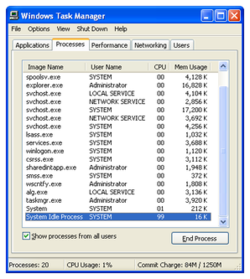
แท็ บ กระบวนการ (Processes)แสดงรายการกระบวนการ ทั้งหมดที่กำลังทำงาน อยู่ในระบบ รายการนี้รวมถึงบริการของ Windowsและกระบวนการจากบัญชีผู้ใช้อื่นๆ คุณสามารถใช้ปุ่ม Deleteเพื่อยุติกระบวนการในแท็บกระบวนการได้ โดยค่าเริ่มต้น แท็บกระบวนการจะแสดงบัญชีผู้ใช้ที่กระบวนการกำลังทำงานอยู่ ปริมาณ CPU และปริมาณหน่วยความจำที่กระบวนการกำลังใช้งานอยู่ นอกจากนี้ยังมีคอลัมน์อื่นๆ ที่สามารถแสดงได้ แท็บกระบวนการแบ่งกระบวนการออกเป็นสามหมวดหมู่:
- แอป: โปรแกรมที่มีหน้าต่างหลัก
- กระบวนการทำงานของ Windows: ส่วนประกอบของ Windows เองที่ไม่มีหน้าต่างหลัก รวมถึงบริการต่างๆ
- กระบวนการทำงานเบื้องหลัง: โปรแกรมที่ไม่มีหน้าต่างหลัก รวมถึงบริการต่างๆ และไม่ได้เป็นส่วนหนึ่งของระบบปฏิบัติการ Windows เอง
แท็บนี้แสดงชื่อของหน้าต่างหลักทุกบานและบริการทุกบริการที่เกี่ยวข้องกับแต่ละกระบวนการ สามารถส่งคำสั่งออกจากโปรแกรมอย่างราบรื่นและคำสั่งยุติการทำงานได้จากแท็บนี้ ขึ้นอยู่กับว่าคำสั่งนั้นส่งไปยังกระบวนการหรือหน้าต่างของกระบวนการนั้น
แท็ บ รายละเอียดเป็นเวอร์ชันพื้นฐานกว่าของ แท็บ กระบวนการและทำงานคล้ายกับ แท็บ กระบวนการในWindows 7และรุ่นก่อนหน้า มีประสบการณ์การใช้งานที่เรียบง่ายกว่าและสามารถดำเนินการเพิ่มเติมได้ การคลิกขวาที่กระบวนการในรายการจะช่วยให้สามารถเปลี่ยนลำดับความสำคัญของกระบวนการ ตั้งค่าความสัมพันธ์ของโปรเซสเซอร์ (ตั้งค่าว่ากระบวนการสามารถทำงานบน CPU ใดได้บ้าง) และอนุญาตให้ยุติกระบวนการได้ การเลือก " ยุติกระบวนการ " จะทำให้ Windows ยุติกระบวนการนั้นทันที การเลือก "ยุติกระบวนการทั้งหมด" จะทำให้ Windows ยุติกระบวนการนั้นทันที รวมถึงกระบวนการทั้งหมดที่เริ่มต้นโดยตรงหรือโดยอ้อมจากกระบวนการนั้นด้วย แตกต่างจากการเลือก " ยุติงาน " จาก แท็บ แอปพลิเคชันเมื่อเลือก " ยุติกระบวนการ"โปรแกรมจะไม่ได้รับคำเตือนหรือโอกาสในการทำความสะอาดก่อนที่จะยุติ อย่างไรก็ตาม เมื่อกระบวนการที่ทำงานภายใต้บริบทความปลอดภัยที่แตกต่างจากบริบทที่เรียกใช้คำสั่งยุติกระบวนการ จำเป็นต้องใช้ยูทิลิตี้บรรทัดคำสั่ง KILL [ 5 ]
ผลงาน
แท็ บ ประสิทธิภาพแสดงสถิติโดยรวมเกี่ยวกับประสิทธิภาพของระบบ โดยเฉพาะอย่างยิ่งปริมาณการใช้งาน CPU โดยรวมและปริมาณการใช้งานหน่วยความจำ แผนภูมิแสดงการใช้งานล่าสุดของค่าทั้งสองนี้จะแสดงอยู่ด้วย นอกจากนี้ยังแสดงรายละเอียดเกี่ยวกับพื้นที่หน่วยความจำเฉพาะส่วนต่างๆ อีกด้วย
มีตัวเลือกในการแบ่งกราฟการใช้งาน CPU ออกเป็นสองส่วน คือ เวลาในโหมดเคอร์เนล และเวลาในโหมดผู้ใช้ ไดรเวอร์อุปกรณ์และส่วนสำคัญของระบบปฏิบัติการจำนวนมากทำงานในโหมดเคอร์เนล ในขณะที่แอปพลิเคชันของผู้ใช้ทำงานในโหมดผู้ใช้ ตัวเลือกนี้สามารถเปิดใช้งานได้โดยเลือก " แสดงเวลาเคอร์เนล"จาก เมนู " มุมมอง " เมื่อเปิดใช้งานตัวเลือกนี้ กราฟการใช้งาน CPU จะแสดงพื้นที่สีเขียวและสีแดง พื้นที่สีแดงแสดงถึงเวลาที่ใช้ในโหมดเคอร์เนล และพื้นที่สีเขียวแสดงถึงเวลาที่ใช้ในโหมดผู้ใช้
แท็ บ ประสิทธิภาพจะแสดงสถิติที่เกี่ยวข้องกับอะแดปเตอร์เครือข่ายแต่ละตัวในคอมพิวเตอร์ โดยค่าเริ่มต้น จะแสดงชื่ออะแดปเตอร์ เปอร์เซ็นต์การใช้งานเครือข่าย ความเร็วในการเชื่อมต่อ และสถานะของอะแดปเตอร์เครือข่าย พร้อมด้วยแผนภูมิแสดงกิจกรรมล่าสุด
ประวัติการใช้งานแอป
แท็ บ ประวัติแอปแสดงข้อมูลการใช้งานทรัพยากรของแอปบนแพลตฟอร์ม Universal Windows (Universal Windows Platform ) Windows ควบคุมวงจรชีวิตของแอปเหล่านี้อย่างเข้มงวดมากขึ้น แท็บนี้เป็นที่เก็บข้อมูลซึ่ง Windows รวบรวมไว้เกี่ยวกับแอปเหล่านั้น และสามารถดูได้ในภายหลัง ใน Windows 11 ได้มีการอัปเดตให้แสดงข้อมูลการใช้งานทรัพยากรของแอปทั่วไปด้วยเช่นกัน
สตาร์ทอัพ
แท็ บ Startup ใช้สำหรับจัดการแอ ป พลิเคชันที่เริ่มต้นทำงานโดยอัตโนมัติพร้อมกับWindows shell
บริการ
แท็ บ บริการ จะแสดง บริการทั้งหมด ของ Windows
ผู้ใช้
แท็ บ ผู้ใช้จะแสดงผู้ใช้ทั้งหมดที่กำลังใช้งานคอมพิวเตอร์อยู่ ในคอมพิวเตอร์เซิร์ฟเวอร์ อาจมีผู้ใช้หลายคนเชื่อมต่อกับคอมพิวเตอร์โดยใช้บริการเทอร์มินัล (หรือบริการสลับผู้ใช้แบบรวดเร็ว ใน Windows XP) ผู้ใช้สามารถตัดการเชื่อมต่อหรือออกจากระบบได้จากแท็บนี้
ประวัติศาสตร์
Task Manager เดิมทีเป็นโครงการเสริมภายนอกที่พัฒนาขึ้นที่บ้านโดยนักพัฒนาของ Microsoft ชื่อDavid William Plummer [ 6 ]โดยได้รับการสนับสนุนจากDave Cutlerและเพื่อนร่วมงานให้รวมไว้ใน "การสร้าง" ผลิตภัณฑ์หลัก เขาจึงบริจาคโครงการนี้ในปี 1995 การออกแบบ Task Manager ดั้งเดิมมีหน้า Processes ที่แตกต่างออกไป โดยนำข้อมูลมาจาก API รีจิสทรีสาธารณะ แทนที่จะใช้เมตริกภายในระบบปฏิบัติการที่เป็นส่วนตัว
วินโดวส์ 9x
เมื่อ กดปุ่ม ++ ในWindows 9xกล่องโต้ตอบปิดโปรแกรม จะปรากฏขึ้น[ 1 ]นอกจากนี้ ใน Windows 9x ยังมีโปรแกรมชื่อ Tasks ( ) อยู่ในไดเร็กทอรี Windows ซึ่งเป็นโปรแกรมพื้นฐานและมีคุณสมบัติน้อยกว่า ยูทิลิตี้ System Monitorใน Windows 9x มีฟังก์ชันการตรวจสอบกระบวนการและเครือข่ายคล้ายกับ Windows Task Manager นอกจากนี้ โปรแกรม Tasks จะถูกเรียกใช้โดยการคลิกสองครั้งบนเดสก์ท็อปหากกระบวนการนั้นหยุดทำงาน CtrlAltDeleteTASKMAN.EXEExplorer
วินโดวส์ เอ็กซ์พี
ใน Windows XP เท่านั้นที่มีเมนู "ปิดเครื่อง" ซึ่งให้สิทธิ์เข้าถึงโหมดสแตนด์บาย โหมดไฮเบอร์เนต ปิดเครื่อง รีสตาร์ท ออกจากระบบ และสลับผู้ใช้ทั้งนี้เนื่องจากโดยค่าเริ่มต้นใน Windows XP การกดปุ่ม+ + จะเปิดตัวจัดการงานแทนที่จะเปิดกล่องโต้ตอบที่ให้สิทธิ์เข้าถึงตัวจัดการงานเพิ่มเติมจากตัวเลือกที่กล่าวมาข้างต้น CtrlAltDelete
ในแท็บประสิทธิภาพ การแสดงค่า CPU ได้ถูกเปลี่ยนจากการแสดงผลที่เลียนแบบจอแสดงผล LED เจ็ดส่วน ไปเป็นค่าตัวเลขมาตรฐาน การดำเนินการนี้ทำขึ้นเพื่อรองรับ ระบบ ตัวเลขที่ไม่ใช่ตัวเลขอาหรับเช่นตัวเลขอาหรับตะวันออกซึ่งไม่สามารถแสดงได้โดยใช้จอแสดงผลเจ็ดส่วน[ 7 ]
ก่อนWindows XPชื่อกระบวนการที่มีความยาวเกิน 15 ตัวอักษรจะถูกตัดให้สั้นลง ปัญหานี้ได้รับการแก้ไขใน Windows XP แล้ว[ 8 ]
แท็บผู้ใช้ถูกเพิ่มเข้ามาในระบบปฏิบัติการ Windows XP
ตั้งแต่ Windows XP เป็นต้นไป ปุ่ม Deleteจะถูกเปิดใช้งานในแท็บ Processes
วินโดววิสต้า
โปรแกรมจัดการงานของ Windows ได้รับการอัปเดตในWindows Vistaพร้อมคุณสมบัติใหม่[ 9 ]รวมถึง:
- แท็บ "บริการ" ใช้สำหรับดูและแก้ไขบริการ Windows ที่กำลังทำงานอยู่ รวมถึงเริ่มและหยุดบริการใดๆ และเปิด/ปิดการใช้งานการควบคุมบัญชีผู้ใช้ (UAC) รวมถึงการจำลองเสมือนไฟล์และรีจิสทรีของกระบวนการต่างๆ
- เพิ่มคอลัมน์ใหม่ "ชื่อพาธรูปภาพ" "บรรทัดคำสั่ง" และ "คำอธิบาย" ในแท็บกระบวนการ คอลัมน์เหล่านี้แสดงชื่อและพาธแบบเต็มของไฟล์รูปภาพที่ทำงานในกระบวนการ พารามิเตอร์บรรทัดคำสั่งใด ๆ ที่ระบุ และคุณสมบัติ "คำอธิบาย" ของไฟล์รูปภาพ
- เพิ่มคอลัมน์ใหม่เพื่อแสดง สถานะ DEPและสถานะเวอร์ชวลไลเซชัน สถานะเวอร์ชวลไลเซชันหมายถึงเวอร์ชวลไลเซชัน UAC ซึ่งภายใต้เวอร์ชวลไลเซชันนี้ การอ้างอิงไฟล์และรีจิสทรีไปยังตำแหน่งระบบบางแห่งจะถูกเปลี่ยนเส้นทางไปยังพื้นที่เฉพาะของผู้ใช้โดยอัตโนมัติ
- โดยการคลิกขวาที่กระบวนการใดๆ คุณสามารถเปิดคุณสมบัติ ของไฟล์ภาพ ปฏิบัติการของกระบวนการนั้นหรือของไดเร็กทอรี (โฟลเดอร์) ที่มีกระบวนการนั้นอยู่ ได้โดยตรง
- โปรแกรมจัดการงาน (Task Manager) ได้รับการออกแบบให้มีความปลอดภัยมากขึ้น ลดโอกาสการโจมตีจากแหล่งระยะไกลหรือไวรัส เนื่องจากต้องใช้งานภายใต้สิทธิ์ผู้ดูแลระบบเพื่อดำเนินการบางอย่าง เช่น การออกจากระบบของผู้ใช้รายอื่นที่เชื่อมต่ออยู่ หรือการส่งข้อความ ผู้ใช้ต้องไปที่แท็บ "กระบวนการ" (Processes) และคลิก "แสดงกระบวนการจากผู้ใช้รายอื่น" (Show processes from other users) เพื่อตรวจสอบสิทธิ์ผู้ดูแลระบบและปลดล็อกสิทธิ์เหล่านั้น การแสดงกระบวนการจากผู้ใช้ทั้งหมดจำเป็นต้องให้ผู้ใช้ทุกคน รวมถึงผู้ดูแลระบบ ยอมรับข้อความแจ้งเตือน UAC เว้นแต่ว่า UAC จะถูกปิดใช้งาน หากผู้ใช้ไม่ใช่ผู้ดูแลระบบ พวกเขาต้องป้อนรหัสผ่านสำหรับบัญชีผู้ดูแลระบบเมื่อได้รับแจ้งให้ดำเนินการต่อ เว้นแต่ว่า UAC จะถูกปิดใช้งาน ซึ่งในกรณีนี้ การยกระดับสิทธิ์จะไม่เกิดขึ้น
- โดยการคลิกขวาที่กระบวนการที่กำลังทำงานอยู่ คุณสามารถสร้างไฟล์ดัมพ์ได้ คุณสมบัตินี้จะมีประโยชน์หากแอปพลิเคชันหรือกระบวนการไม่ตอบสนอง เพื่อให้สามารถเปิดไฟล์ดัมพ์ในดีบักเกอร์เพื่อรับข้อมูลเพิ่มเติมได้
- เมนู "ปิดเครื่อง" ที่ประกอบด้วยโหมดสแตนด์บาย โหมดไฮเบอร์เนต ปิดเครื่อง รีสตาร์ท ออกจากระบบ และสลับผู้ใช้ ได้ถูกลบออกไปแล้ว เนื่องจากมีการใช้งานน้อย และเพื่อลดความซับซ้อนโดยรวมของ Task Manager [ 10 ]
- แท็บประสิทธิภาพจะแสดงระยะเวลาการทำงานของ ระบบ
วินโดวส์ 8
ใน Windows 8 ตัวจัดการงานของ Windows ได้รับการปรับปรุงใหม่ โดยมีการนำคิวการออกแบบมาจากResource Monitorและมี การเปลี่ยนแปลงดังต่อไปนี้ [ 2 ]
- ตั้งแต่ Windows 8 เป็นต้นไป แท็บต่างๆ จะถูกซ่อนไว้โดยค่าเริ่มต้น และ Task Manager จะเปิดในโหมดสรุป ( รายละเอียดน้อยลง ) มุมมองนี้จะแสดงเฉพาะแอปพลิเคชันและกระบวนการที่เกี่ยวข้องเท่านั้น ก่อนWindows 8สิ่งที่แสดงในโหมดสรุปจะแสดงอยู่ในแท็บที่มีชื่อว่า "แอปพลิเคชัน"
- การใช้งานทรัพยากรในแท็บกระบวนการจะแสดงด้วยเฉดสีเหลืองต่างๆ โดยสีที่เข้มกว่าแสดงถึงการใช้งานที่หนักกว่า
- แท็บประสิทธิภาพแบ่งออกเป็นส่วน CPU, หน่วยความจำ, ดิสก์, อีเธอร์เน็ต และเครือข่ายไร้สาย (ถ้ามี) แต่ละส่วนจะมีกราฟโดยรวม และการคลิกที่กราฟจะแสดงรายละเอียดของทรัพยากรนั้นๆ ซึ่งรวมถึงการรวบรวมข้อมูลที่เคยปรากฏใน แท็บ เครือข่ายตั้งแต่ Windows XP จนถึง Windows 7
- แท็บ CPU จะไม่แสดงกราฟแยกสำหรับโปรเซสเซอร์เชิงตรรกะแต่ละตัวในระบบโดยค่าเริ่มต้นอีกต่อไปแล้ว แต่ตอนนี้สามารถแสดงข้อมูลสำหรับแต่ละโหนดNUMA ได้แล้ว
- แท็บ CPU ตอนนี้แสดงเปอร์เซ็นต์ง่ายๆ บนไทล์แผนที่ความร้อนเพื่อแสดงการใช้งานสำหรับระบบที่มีโปรเซสเซอร์เชิงตรรกะจำนวนมาก (64 ถึง 640) [ 11 ]สีที่ใช้สำหรับแผนที่ความร้อนเหล่านี้คือสีน้ำเงิน โดยสีที่เข้มกว่าจะบ่งบอกถึงการใช้งานที่หนักกว่า
- เมื่อเลื่อนเคอร์เซอร์ไปวางเหนือข้อมูลของโปรเซสเซอร์เชิงตรรกะใดๆ จะแสดงโหนด NUMA ของโปรเซสเซอร์นั้นและรหัสประจำตัวของมัน
- มีการเพิ่มแท็บ Startup ใหม่ที่แสดงรายการแอปพลิเคชันเริ่มต้นอัตโนมัติ[ 12 ]ก่อนหน้านี้MSConfigเป็นผู้รับผิดชอบงานนี้ หรือใน Windows Vista เท่านั้น ส่วน "Software Explorer" ของWindows Defender [ 13 ] Windows Defender ที่ติดตั้งมาพร้อมกับ Windows 7 ไม่มีตัวเลือกนี้ และไม่มีอยู่ในMicrosoft Security Essentials ที่ดาวน์โหลดได้ ด้วย
- แท็บ "กระบวนการ" ตอนนี้แสดงชื่อแอปพลิเคชัน สถานะแอปพลิเคชัน และข้อมูลการใช้งานโดยรวมของ CPU หน่วยความจำ ฮาร์ดดิสก์ และทรัพยากรเครือข่ายสำหรับแต่ละกระบวนการแล้ว
- มีการเพิ่มแท็บประวัติการใช้งานแอปใหม่เข้ามา
- สถานะการสมัครสามารถเปลี่ยนเป็นระงับได้
- ข้อมูลกระบวนการทำงานปกติที่พบใน Task Manager เวอร์ชันเก่า สามารถพบได้ในแท็บ Details ใหม่
วินโดวส์ 10
- แท็บกระบวนการแบ่งออกเป็นหมวดหมู่[ 14 ]
- แสดง ข้อมูล GPUในแท็บประสิทธิภาพ หาก GPU รองรับWDDM 2.0 หรือเวอร์ชันที่ใหม่กว่า
- ตั้งแต่Windows 10 เวอร์ชัน 2004เป็นต้นมา Task Manager สามารถแสดงประเภทของดิสก์ (HDD หรือ SSD) ในแท็บประสิทธิภาพได้
วินโดวส์ 11
- Windows 11 เวอร์ชัน 22H2 ได้นำเสนอ Task Manager ที่ได้รับการออกแบบใหม่
- ในการอัปเดตปี 2022 ได้มีการเพิ่มโหมดประสิทธิภาพ (Efficiency mode) เข้ามาใน Task Manager
- โปรแกรมจัดการงานเวอร์ชันใหม่มีฟังก์ชันการค้นหา
- ตั้งแต่ Windows 11 เวอร์ชัน 24H2 เป็นต้นมา Task Manager จะใช้ หน่วย MT/sสำหรับความเร็วของหน่วยความจำหลัก แทนที่หน่วย MHz แบบ เดิม
- ตั้งแต่ Windows 11 24H2 26100.2454 เป็นต้นไป Task Manager สามารถแสดงประเภทอินเทอร์เฟซดิสก์ในแท็บประสิทธิภาพได้[ 15 ]
จุดอ่อน
Task Manager เป็นเป้าหมายทั่วไปของไวรัสคอมพิวเตอร์ และ มัลแวร์ประเภทอื่นๆโดยทั่วไปมัลแวร์จะปิดหรือปิดใช้งาน Task Manager ทันทีที่เริ่มต้น เพื่อซ่อนตัวจากผู้ใช้ มัลแวร์บางตัวจะปิดใช้งาน Task Manager ในฐานะผู้ดูแลระบบด้วย ตัวอย่างเช่น เวิร์มZotobและSpybot เวอร์ชันต่างๆ ใช้เทคนิคนี้[ 16 ]การใช้Group Policyทำให้สามารถปิดใช้งาน Task Manager ได้ มัลแวร์หลายประเภทใช้การตั้งค่านโยบายนี้ในรีจิสทรีRootkitสามารถป้องกันตัวเองไม่ให้ปรากฏใน Task Manager ซึ่งจะป้องกันการตรวจจับและการกำจัดโดยใช้ Task Manager
ดูเพิ่มเติม
ลิงก์ภายนอก
- วิธีใช้งานและแก้ไขปัญหาเกี่ยวกับ Windows Task Managerจาก Microsoft Help and Support
- บทความเรื่อง "ตัวจัดการงานใน Windows 8 แบบเจาะลึก" ถูกเก็บถาวรเมื่อวันที่ 2 เมษายน 2558 ที่Wayback Machineโดย Gavin Gear จาก Blogging Windows
- YouTube, Inside Task Manager with the Original Author, Dave's Garage Dave Plummerประวัติการเขียนและการแก้ไขข้อผิดพลาดของ Task Manager
สรุปเนื้อหา
ข้อมูลสำคัญจากบทความ
ข้อมูลสำคัญเกี่ยวกับ ตัวจัดการงาน (Windows)
โปรแกรมจัดการงาน (Task Manager) ซึ่งเดิมเรียกว่า Windows Task Manager เป็น โปรแกรมจัดการงาน ตรวจ สอบระบบ และจัดการการเริ่มต้นระบบที่มาพร้อมกับ ระบบปฏิบัติการ Microsoft Windows...
ฟังก์ชันการทำงาน
ตั้งแต่ Windows 8 เป็นต้นมา Task Manager มีมุมมองสองแบบ ครั้งแรกที่ผู้ใช้เรียกใช้ Task Manager จะแสดงในโหมดสรุปแบบง่าย (อธิบายในประสบการณ์ผู้ใช้ว่า รายละเอียดน้อยลง ) สามารถเปลี่ยนเป็นโหมดรายละเอียดมากขึ้นได้โดยคลิก รายละเอียดเพิ่มเติม...
โหมดสรุป
ในโหมดสรุป โปรแกรมจัดการงานจะแสดงรายการโปรแกรมที่กำลังทำงานอยู่ โดยมีหน้าต่างหลักแสดงอยู่ และจะมีลิงก์ "รายละเอียดเพิ่มเติม" ซึ่งจะเปิดใช้งานโปรแกรมจัดการงานแบบเต็มรูปแบบที่มีแท็บหลายแท็บ
ขั้นตอนและรายละเอียด
แท็ บ กระบวนการ (Processes) แสดงรายการ กระบวนการ ทั้งหมดที่กำลังทำงาน อยู่ในระบบ รายการนี้รวมถึง บริการของ Windows และกระบวนการจากบัญชีผู้ใช้อื่นๆ คุณสามารถใช้ปุ่ม Delete เพื่อยุติกระบวนการในแท็บกระบวนการได้ โดยค่าเริ่มต้น...