
อ่าน 27 นาที
แล็ปท็อป
แล็ ปท็อป [ a ] คือ คอมพิวเตอร์ส่วนบุคคล แบบพกพา (PC) โดยทั่วไปแล็ปท็อปจะมี รูปทรง คล้ายเปลือกหอย โดยมี หน้าจอ แบน อยู่ด้านในฝาบน และ แป้นพิมพ์ตัวอักษร และ...
แล็ปท็อป


แล็ปท็อป[ a ]คือคอมพิวเตอร์ส่วนบุคคล แบบพกพา (PC) โดยทั่วไปแล็ปท็อปจะมีรูปทรงคล้ายเปลือกหอย โดยมีหน้าจอแบนอยู่ด้านในฝาบน และแป้นพิมพ์ตัวอักษรและตัวเลขพร้อมอุปกรณ์ชี้ตำแหน่งอยู่ด้านในฝาล่าง[ 1 ] [ 2 ] ฮาร์ดแวร์ภายในส่วนใหญ่ของคอมพิวเตอร์จะอยู่ในส่วนล่าง ใต้แป้นพิมพ์ แม้ว่าแล็ปท็อปสมัยใหม่หลายรุ่นจะมี เว็บแคมในตัวอยู่ด้านบนของหน้าจอ และบางรุ่นยังมีหน้าจอสัมผัส อีกด้วย ในกรณีส่วนใหญ่ แล็ปท็อป มักจะทำงานบนระบบปฏิบัติการเดสก์ท็อป ซึ่งเดิมพัฒนาขึ้นสำหรับคอมพิวเตอร์เดสก์ท็ อป ซึ่ง แตกต่างจากแท็บเล็ตคอมพิวเตอร์ที่ทำงานบน ระบบปฏิบัติการ มือ ถือ
แล็ปท็อปถูกใช้ในหลากหลายสถานการณ์ เช่น ที่ทำงาน (โดยเฉพาะระหว่างการเดินทางเพื่อธุรกิจ ) ในด้านการศึกษา[ 3 ]สำหรับเล่นเกมสร้างเนื้อหาท่องเว็บมัลติมีเดียส่วนตัวและ การใช้งาน คอมพิวเตอร์ทั่วไปที่บ้านสามารถใช้พลังงานจากไฟบ้านหรือแบตเตอรี่แบบชาร์จได้และสามารถพับเก็บได้เพื่อความสะดวกในการจัดเก็บและพกพา ทำให้เหมาะสำหรับการใช้งานแบบพกพา [ 4 ] แล็ ปท็อปมีส่วนประกอบ อินพุตและเอาต์พุตมาตรฐานทั้งหมดของคอมพิวเตอร์เดสก์ท็อปในหน่วยเดียวที่กะทัดรัด รวมถึงหน้าจอแสดงผล (โดยทั่วไปมีขนาดเส้นทแยงมุม 11–17 นิ้ว หรือ 280–430 มม.) ลำโพง แป้นพิมพ์ และอุปกรณ์ชี้ตำแหน่ง (โดยทั่วไปคือแทร็กแพด ) ข้อกำหนดของฮาร์ดแวร์จะแตกต่างกันอย่างมากระหว่างประเภท รุ่น และช่วงราคาต่างๆ
องค์ประกอบการออกแบบ รูปทรง และโครงสร้างอาจแตกต่างกันอย่างมากระหว่างรุ่นต่างๆ ขึ้นอยู่กับการใช้งานที่ตั้งใจไว้ ตัวอย่างของแล็ปท็อปรุ่นเฉพาะทาง ได้แก่แล็ปท็อป 2-in-1ที่มีแป้นพิมพ์ที่สามารถถอดออกได้หรือหมุนออกไปจากหน้าจอ (มักทำการตลาดโดยมี "โหมดแล็ปท็อป") และแล็ปท็อปที่ทนทานสำหรับใช้ในงานก่อสร้างหรือการใช้งานทางทหารคอมพิวเตอร์พกพาซึ่งต่อมาพัฒนาเป็นแล็ปท็อปสมัยใหม่ เดิมทีถือว่าเป็นตลาดเฉพาะกลุ่มขนาด เล็ก ส่วนใหญ่สำหรับการใช้งานภาคสนามเฉพาะทาง เช่น ในกองทัพ สำหรับนักบัญชี หรือตัวแทนขายที่เดินทาง เมื่อคอมพิวเตอร์พกพาพัฒนาเป็นแล็ปท็อปสมัยใหม่ พวกมันก็ถูกนำมาใช้กันอย่างแพร่หลายเพื่อวัตถุประสงค์ที่หลากหลาย[ 5 ]
ประวัติศาสตร์

ประวัติของแล็ปท็อปมีความเกี่ยวเนื่องอย่างใกล้ชิดกับการพัฒนาของคอมพิวเตอร์ส่วนบุคคล เอง Alan Kayที่Xerox PARCจินตนาการถึง "เครื่องมือจัดการข้อมูลแบบพกพาส่วนบุคคล" ในปี 1968 [ 6 ]และอธิบายไว้ในบทความของเขาในปี 1972 ว่าเป็น " Dynabook " [ 7 ] IBM Special Computer APL Machine Portable (SCAMP) ได้รับการสาธิตในปี 1973 [ 8 ]ต้นแบบนี้ใช้โปรเซสเซอร์ IBM PALM เป็นพื้นฐาน[ 9 ] IBM 5100ซึ่งเป็นคอมพิวเตอร์พกพาเครื่องแรกที่วางจำหน่ายในเชิงพาณิชย์ปรากฏขึ้นในเดือนกันยายน 1975 และใช้ต้นแบบ SCAMP เป็นพื้นฐาน[ 10 ]

เมื่อเครื่อง CPU 8 บิตได้รับการยอมรับอย่างกว้างขวาง จำนวนเครื่องพกพาก็เพิ่มขึ้นอย่างรวดเร็ว คอมพิวเตอร์โน้ตบุ๊กขนาดแล็ปท็อปเครื่องแรกคือ Epson HX - 20 [ 11 ] [ 12 ]ซึ่งคิดค้น (จดสิทธิบัตร) โดยYukio Yokozawa จาก Suwa Seikosha ในเดือนกรกฎาคม พ.ศ. 2523 [ 13 ]เปิดตัวในงาน แสดงคอมพิวเตอร์ COMDEXที่ลาสเวกัสโดยบริษัทSeiko Epson ของญี่ปุ่น ในปี พ.ศ. 2524 [ 14 ] [ 12 ]และวางจำหน่ายในเดือนกรกฎาคม พ.ศ. 2525 [ 12 ] [ 15 ]มี หน้าจอ LCDแบตเตอรี่แบบชาร์จได้ และเครื่องพิมพ์ขนาดเท่าเครื่องคิดเลข ในตัวเครื่องหนัก 1.6 กก. (3.5 ปอนด์) ขนาดเท่าสมุดโน้ตA4 [ 12 ]ในสิทธิบัตรระบุว่าเป็นคอมพิวเตอร์ "แล็ปท็อป" และ "โน้ตบุ๊ก" [ 13 ]


ทั้งTandy/RadioShackและHewlett-Packard (HP) ต่างก็ผลิตคอมพิวเตอร์พกพาที่มีดีไซน์หลากหลายในช่วงเวลานี้เช่นกัน[ 16 ] [ 17 ]แล็ปท็อปเครื่องแรกที่ใช้รูปแบบพลิกกลับปรากฏขึ้นในช่วงต้นทศวรรษ 1980 Dulmont Magnumวางจำหน่ายในออสเตรเลียในปี 1981–82 แต่ไม่ได้วางจำหน่ายในระดับนานาชาติจนกระทั่งปี 1984–85 GRiD Compass 1101 ราคา8,150 ดอลลาร์สหรัฐ (เทียบเท่า 27,190 ดอลลาร์สหรัฐในปี 2025) ซึ่งวางจำหน่ายในปี 1982 ถูกนำไปใช้ที่NASAและกองทัพเป็นต้น Sharp PC - 5000 [ 18 ] Ampere WS - 1 [ 19 ]และGavilan SCวางจำหน่ายระหว่างปี 1983 ถึง 1985 [ 20 ] [ 19 ] [ 21 ] Toshiba T1100ได้รับการยอมรับจากผู้เชี่ยวชาญด้านพีซีและตลาดทั่วไปในฐานะวิธีการพกพาพีซี[ 22 ]
ตั้งแต่ปี 1983 เป็นต้นมา มีการพัฒนาเทคนิคการป้อนข้อมูลใหม่หลายอย่างและรวมไว้ในแล็ปท็อป รวมถึงทัชแพด ( Gavilan SC , 1983) พอยติ้งสติ๊ก (IBM ThinkPad 700 , 1992) และการจดจำลายมือ ( Linus Write-Top , [ 23 ] 1987) ซีพียูบางตัว เช่น Intel i386SL ปี 1990 ได้รับการออกแบบให้ใช้พลังงานน้อยที่สุดเพื่อเพิ่มอายุการใช้งานแบตเตอรี่ของคอมพิวเตอร์พกพา และได้รับการสนับสนุนจาก คุณสมบัติ การจัดการพลังงาน แบบไดนามิก เช่น Intel SpeedStepและ AMD PowerNow!ในบางการออกแบบ
แล็ปท็อปบางรุ่นในช่วงทศวรรษ 1980 ที่ใช้จอแสดงผลพลาสมา สีแดง สามารถใช้งานได้เฉพาะเมื่อเชื่อมต่อกับไฟ AC เท่านั้น และมีแหล่งจ่ายไฟในตัว[ 24 ]
การพัฒนาการ์ดหน่วยความจำเกิดขึ้นในช่วงทศวรรษ 1980 เนื่องจากความต้องการทางเลือกอื่นแทนฟลอปปี้ดิสก์ไดรฟ์ ซึ่งใช้พลังงานต่ำกว่า น้ำหนักเบากว่า และมีปริมาตรน้อยกว่าในแล็ปท็อป สมาคมการ์ดหน่วยความจำคอมพิวเตอร์ส่วนบุคคลระหว่างประเทศ (PCMCIA) เป็นสมาคมอุตสาหกรรมที่ก่อตั้งขึ้นในปี 1989 เพื่อส่งเสริมมาตรฐานสำหรับการ์ดหน่วยความจำในพีซี ข้อกำหนดสำหรับการ์ด PCMCIA ประเภท I ซึ่งต่อมาเปลี่ยนชื่อเป็น PC Cards ได้รับการเผยแพร่ครั้งแรกในปี 1990 [ 25 ] [ 26 ]

จอแสดงผลมีความละเอียดถึง 640x480 ( VGA ) ในปี 1988 ( Compaq SLT/286 ) และหน้าจอสีเริ่มกลายเป็นการอัพเกรดทั่วไปในปี 1991 [ 27 ]โดยมีการเพิ่มความละเอียดและขนาดหน้าจออย่างต่อเนื่องจนกระทั่งมีการเปิดตัวแล็ปท็อปหน้าจอ 17 นิ้วในปี 2003 ฮาร์ดไดรฟ์เริ่มถูกนำมาใช้ในอุปกรณ์พกพา โดยได้รับการสนับสนุนจากการเปิดตัวไดรฟ์ขนาด 3.5 นิ้วในช่วงปลายทศวรรษ 1980 และกลายเป็นเรื่องปกติในแล็ปท็อปตั้งแต่การเปิดตัวไดรฟ์ขนาด 2.5 นิ้วและขนาดเล็กกว่าประมาณปี 1990 ความจุโดยทั่วไปจะล้าหลังกว่าไดรฟ์เดสก์ท็อปที่มีขนาดใหญ่กว่า
ภายในปี 1992 ตลาดแล็ปท็อปเติบโตเร็วกว่าตลาดเดสก์ท็อปประมาณสามเท่า[ 28 ]ภายในปี 1994 แล็ปท็อปยังทำกำไรได้มากกว่าเดสก์ท็อป และคิดเป็นหนึ่งในหกของตลาดคอมพิวเตอร์ส่วนบุคคล เพิ่มขึ้นจากหนึ่งในยี่สิบในปี 1990 แล็ปท็อปมีความสำคัญมากจน ผู้เชี่ยวชาญกล่าวว่า Dellอาจเสี่ยงที่จะ "ตกเป็นรอง" ในอุตสาหกรรมหากไม่มีสายผลิตภัณฑ์แล็ปท็อปที่แข็งแกร่ง[ 29 ]
ไดรฟ์อ่านแผ่นออปติคอลเริ่มเป็นที่นิยมในแล็ปท็อปขนาดใหญ่ราวปี 1997 โดยเริ่มแรกเป็นไดรฟ์ CD-ROM และต่อมาได้เพิ่มรูปแบบที่สามารถเขียนข้อมูลได้และมีความจุสูงกว่า เช่น DVD และ Blu-Ray เริ่มตั้งแต่ประมาณปี 2011 แนวโน้มเริ่มเปลี่ยนไป โดยไดรฟ์ออปติคอลภายในเครื่องเริ่มลดความนิยมลง และในปี 2022 ไดรฟ์เหล่านี้ก็หายไปจากระบบโดยส่วนใหญ่แล้ว แม้ว่าจะยังคงหาซื้อได้ง่ายในรูปแบบอุปกรณ์ต่อพ่วง ภายนอก ก็ตาม
ความละเอียดของเว็บแคม ในแล็ปท็อป เพิ่มขึ้นเรื่อยๆ จากความละเอียด VGA เป็น 1080p หรือสูงกว่านั้นในบางรุ่นใหม่ๆ[ 30 ]แล็ปท็อปรุ่นแรกๆ ที่มี เว็บแคมความละเอียด 1080p (Full HD) เช่น Samsung 700G7C วางจำหน่ายในช่วงต้นทศวรรษ 2010 [ 31 ]
นิรุกติศาสตร์
คำว่าlaptopซึ่งจำลองมาจากคำว่าdesktop (เช่นdesktop computer ) หมายถึงความจริงที่ว่าคอมพิวเตอร์สามารถวางบนตักของ ผู้ใช้ได้ ณ ปี 2024 ในภาษาอังกฤษแบบอเมริกันคำว่าlaptopและnotebookถูกใช้แทนกันได้[ 32 ]ในภาษาอังกฤษสำเนียง อื่น ๆ อาจนิยมใช้คำใดคำหนึ่งมากกว่า[ 33 ] เดิมที คำว่าnotebookหมายถึงคอมพิวเตอร์พกพาชนิดหนึ่งที่มีขนาดเล็กและเบากว่าแล็ปท็อปทั่วไปในสมัยนั้น ซึ่งมีขนาดใกล้เคียงกับสมุดโน้ต กระดาษ แต่ต่อมาได้มีความหมายเหมือนกันและไม่ได้หมายถึงขนาดใดขนาดหนึ่งโดยเฉพาะอีกต่อไป
คำว่าlaptopและnotebookมีที่มาจากช่วงต้นทศวรรษ 1980 โดยถูกบัญญัติขึ้นเพื่ออธิบายคอมพิวเตอร์พกพาที่มีขนาดเล็กกว่าเครื่องทั่วไป (ที่เรียกว่า " luggable ") แต่ใหญ่กว่าคอมพิวเตอร์พกพา[ 34 ] [ 35 ]นักนิรุกติศาสตร์William Safireได้สืบย้อนที่มาของคำว่าlaptopไปถึงช่วงเวลาก่อนปี 1984 [ 36 ]หลักฐานที่เก่าแก่ที่สุดของคำว่าlaptopที่พบใน พจนานุกรม ภาษาอังกฤษ Oxfordมีอายุย้อนไปถึงปี 1983 [ 37 ]คำนี้มีต้นแบบมาจากคำว่าdesktopเช่นเดียวกับdesktop computer [ 36 ] ในขณะเดียวกัน คำว่า notebookปรากฏขึ้นก่อนหน้านั้นในปี 1982 [ 38 ]เพื่ออธิบายEpson HX -20แบบพกพา ซึ่งมีขนาดโดยประมาณเท่ากับกระดาษขนาดA4 [ 35 ] [ 39 ] : 9 [ 40 ]โน้ตบุ๊กกลายเป็นตลาดแยกต่างหากจากแล็ปท็อปเมื่อมีการเปิดตัวNEC UltraLiteในปี 1988 [ 41 ] : 16
โน้ตบุ๊กและแล็ปท็อปยังคงครองส่วนแบ่งตลาดที่แตกต่างกันไปจนถึงกลางทศวรรษ 1990 [ 42 ]แต่การพิจารณาตามหลักสรีรศาสตร์และความต้องการของลูกค้าสำหรับหน้าจอขนาดใหญ่ทำให้โน้ตบุ๊กรวมเข้ากับแล็ปท็อปในช่วงปลายทศวรรษ 1990 [ 43 ]ปัจจุบัน คำว่าแล็ปท็อปและโน้ตบุ๊กมีความหมายเหมือนกัน โดยความชอบระหว่างสองคำนี้เป็นเพียงความแตกต่างในสำเนียงเท่านั้น[ 43 ] [ 33 ]
ประเภทของแล็ปท็อป

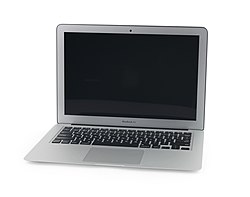


นับตั้งแต่มีการเปิดตัวคอมพิวเตอร์พกพาในช่วงทศวรรษ 1970 รูปทรงของคอมพิวเตอร์พกพาได้เปลี่ยนแปลงไปอย่างมาก ส่งผลให้เกิดประเภทต่างๆ ที่แตกต่างกันทั้งในด้านรูปลักษณ์และเทคโนโลยี ยกเว้นคำศัพท์เฉพาะทางกฎหมายที่เกี่ยวข้องกับเครื่องหมายการค้า (โดยเฉพาะUltrabook ) การแบ่งแยกอย่างชัดเจนระหว่างประเภทเหล่านี้จึงทำได้ยาก และการใช้งานก็แตกต่างกันไปตามกาลเวลาและแหล่งข้อมูล ตั้งแต่ช่วงปลายทศวรรษ 2010 เป็นต้นมา คำศัพท์เฉพาะเจาะจงต่างๆ เริ่มใช้กันน้อยลง โดยขนาดจะถูกแบ่งแยกโดยส่วนใหญ่จากขนาดของหน้าจอ
ในอดีตมีการแบ่งประเภททางการตลาดสำหรับคอมพิวเตอร์แล็ปท็อปขนาดเล็กและขนาดใหญ่หลายประเภท ได้แก่ รุ่น "โน้ตบุ๊ก" และ " ซับโน้ตบุ๊ก " ราคาประหยัด " เน็ตบุ๊ก " และ " พีซีพกพาพิเศษ " ซึ่งมีขนาดทับซ้อนกับอุปกรณ์อย่างสมาร์ทโฟนและแท็บเล็ ต และแล็ปท็อป " ทดแทนเดสก์ ท็อป" สำหรับเครื่องที่มีขนาดใหญ่และหนักกว่าปกติอย่างเห็นได้ชัด เพื่อใช้งาน โปรเซสเซอร์หรือฮาร์ดแวร์กราฟิกที่ทรงพลังกว่าคำศัพท์เหล่านี้ไม่เป็นที่นิยมอีกต่อไปแล้ว เนื่องจากขนาดของแล็ปท็อปทั่วไปเล็ลงและประสิทธิภาพเพิ่มขึ้น ยกเว้นรุ่นเฉพาะกลุ่ม ขนาดของแล็ปท็อปมักจะแบ่งตามขนาดหน้าจอโดยประมาณ (เช่น "13 นิ้ว" หรือ "16 นิ้ว") และสำหรับรุ่นที่มีประสิทธิภาพสูงกว่า จะแบ่งตามวัตถุประสงค์เฉพาะของเครื่อง เช่น "แล็ปท็อปสำหรับเล่นเกม " หรือ " เวิร์กสเตชันพกพา " สำหรับการใช้งานระดับมืออาชีพ
เวิร์กสเตชั่นเคลื่อนที่
เวิร์กสเตชันแบบพกพา หรือที่รู้จักกันในชื่อคอมพิวเตอร์ทดแทนเดสก์ท็อป เป็นแล็ปท็อปประเภทหนึ่งที่มีประสิทธิภาพสูงกว่า และโดยทั่วไปแล้วมีราคาแพงกว่าแล็ปท็อปมาตรฐาน โดยทั่วไปแล้วมีจุดประสงค์เพื่อการใช้งานระดับมืออาชีพและใช้ทดแทนเดสก์ท็อป อย่างไรก็ตาม เนื่องจากประสิทธิภาพสูง จึงมีอายุการใช้งานแบตเตอรี่ที่แย่กว่าแล็ปท็อปอื่นๆ ส่วนใหญ่ และต้องใช้ระบบระบายความร้อนเพิ่มเติม[ 44 ] ตัวอย่างของเวิร์กสเตชันแบบพก พาได้แก่Thinkpad P-seriesและHP ZBook [ 45 ] [ 46 ]
แล็ปท็อปเกมมิ่ง
แล็ปท็อปสำหรับเล่นเกมเป็นแล็ปท็อปประเภทหนึ่งที่ใช้สำหรับเล่นวิดีโอเกม เป็นหลัก เช่นเดียวกับเวิร์กสเตชันแบบ พกพา แล็ปท็อปประเภทนี้มีประสิทธิภาพมากกว่าแล็ปท็อปทั่วไป แต่แล็ปท็อปสำหรับเล่นเกมมักจะให้ความสำคัญกับคุณสมบัติต่างๆ เช่นอัตราการรีเฟรช สูง GPU ที่รองรับเรย์เทรซซิ่งและไฟRGB [ 47 ]ตัวอย่างของแล็ปท็อปสำหรับเล่นเกม ได้แก่แล็ปท็อปตระกูลLenovo Legion และ Alienware [ 48 ]
แล็ปท็อปไฮบริด
แนวโน้มล่าสุดของการหลอมรวมเทคโนโลยีในอุตสาหกรรมคอมพิวเตอร์พกพาได้ก่อให้เกิดอุปกรณ์หลากหลายประเภท ซึ่งรวมเอาคุณสมบัติของอุปกรณ์หลายประเภทที่เคยแยกจากกันไว้ด้วยกัน อุปกรณ์ไฮบริดอุปกรณ์แปลงสภาพและอุปกรณ์2-in-1ได้ถือกำเนิดขึ้นในฐานะอุปกรณ์ลูกผสมที่มีคุณสมบัติทั้งแท็บเล็ตและแล็ปท็อป อุปกรณ์เหล่านี้ทั้งหมดมี หน้าจอ สัมผัสที่ออกแบบมาเพื่อให้ผู้ใช้สามารถทำงานใน โหมด แท็บเล็ตได้โดยใช้ ท่าทาง สัมผัสหลายจุดหรือสไตลัส / ปากกาดิจิทัล
อุปกรณ์ แปลงสภาพได้ (Convertibles)คืออุปกรณ์ที่มีความสามารถในการซ่อนแป้นพิมพ์ฮาร์ดแวร์ แป้นพิมพ์บนอุปกรณ์ดังกล่าวสามารถพลิก หมุน หรือเลื่อนไปด้านหลังตัวเครื่อง ทำให้เปลี่ยนจากแล็ปท็อปเป็นแท็บเล็ตได้ อุปกรณ์ไฮบริด (Hybrids)มีกลไกการถอดแป้นพิมพ์ และด้วยคุณสมบัตินี้ ส่วนประกอบที่สำคัญทั้งหมดจึงอยู่ในส่วนที่มีจอแสดงผล อุปกรณ์2-in-1สามารถมีรูปแบบไฮบริดหรือแปลงสภาพได้ ซึ่งมักเรียกว่า2-in-1 แบบถอดได้ (2-in-1 detachable)และ2-in-1 แบบแปลงสภาพ (2-in-1 convertibles)ตามลำดับ แต่มีความแตกต่างกันตรงที่สามารถใช้งานระบบปฏิบัติการ เดสก์ท็อปได้ เช่นWindows 10 อุปกรณ์ 2-in-1 มักถูกทำการตลาดในฐานะแท็บเล็ตที่ใช้แทนแล็ปท็อป [ 49 ] เช่นเดียวกับความแตกต่างเกือบทั้งหมดเหล่านี้ พวกมันเป็นคำทางการตลาดเป็นหลักและความแตกต่างทางเทคนิคเป็นรอง และผู้ขายไม่ได้ใช้ชื่อเดียวสำหรับอุปกรณ์ประเภทใดประเภทหนึ่งอย่างสม่ำเสมอ
อุปกรณ์ 2-in-1 มักจะบางมาก ประมาณ 10 มิลลิเมตร (0.39 นิ้ว) และมีน้ำหนักเบา พร้อมแบตเตอรี่ที่ใช้งานได้นาน อุปกรณ์ 2-in-1 แตกต่างจากแท็บเล็ตทั่วไปตรงที่ใช้ซีพียูสถาปัตยกรรมx86 (โดยทั่วไปจะเป็นรุ่นแรงดันต่ำหรือต่ำมาก ) เช่น Intel Core i5 ใช้ ระบบปฏิบัติการเดสก์ท็อปแบบเต็มรูปแบบเช่นWindows 10และมี พอร์ต I/O ทั่วไปของแล็ปท็อปหลายพอร์ต เช่นUSB 3และMini DisplayPort
อุปกรณ์ 2-in-1 ถูกออกแบบมาให้ใช้ไม่เพียงแต่เป็น อุปกรณ์ สำหรับรับชมสื่อบันเทิงเท่านั้น แต่ยังสามารถใช้ทดแทนคอมพิวเตอร์ตั้งโต๊ะหรือแล็ปท็อปได้อย่างมีประสิทธิภาพ เนื่องจากสามารถใช้งาน แอปพลิเคชัน บนเดสก์ท็ อปได้ เช่นAdobe Photoshop นอกจากนี้ ยังสามารถเชื่อมต่อ อุปกรณ์ ต่อพ่วง หลายชิ้น เช่น เมาส์ คีย์บอร์ด และจอแสดงผลภายนอกหลายจอเข้ากับอุปกรณ์ 2-in-1 รุ่นใหม่ๆ ได้อีกด้วย
อุปกรณ์ Microsoft Surface Pro-series และSurface Bookเป็นตัวอย่างของ 2-in-1 แบบถอดแยกได้ที่ทันสมัย ในขณะที่ คอมพิวเตอร์ Lenovo Yoga- series เป็นรูปแบบหนึ่งของ 2-in-1 แบบแปลงร่างได้ แม้ว่าSurface RTและSurface 2 รุ่น เก่า จะมีดีไซน์ตัวเครื่องเหมือนกับ Surface Pro แต่การใช้โปรเซสเซอร์ ARMและWindows RTทำให้ไม่จัดอยู่ในประเภท 2-in-1 แต่เป็นแท็บเล็ตไฮบริด[ 50 ]
ความแตกต่างระหว่าง "แท็บเล็ตที่มีคีย์บอร์ด" กับแล็ปท็อปแบบ 2-in-1 นั้นโดยทั่วไปจะอยู่ที่ระบบปฏิบัติการ หากใช้ระบบปฏิบัติการสำหรับอุปกรณ์พกพาเช่นAndroidหรือiOSก็มักจะวางจำหน่ายในชื่อแท็บเล็ต ในขณะที่หากใช้ระบบปฏิบัติการทั่วไป เช่นWindowsหรือMacOSก็มักจะวางจำหน่ายในชื่อแล็ปท็อป
พกพาสะดวก
แล็ปท็อปแบบพกพาพิเศษ หมายถึงแล็ปท็อปที่มีขนาดเล็กกว่าแล็ปท็อปทั่วไปในปัจจุบัน แม้ว่าขนาดและน้ำหนักของแล็ปท็อปทั่วไปจะลดลง ความสำคัญของคำที่ใช้ระบุขนาดจึงลดลงไปด้วย ในอดีต แล็ปท็อปที่มีขนาดประมาณกระดาษ A4 เรียก ว่าคอมพิวเตอร์โน้ตบุ๊กและแล็ปท็อปที่เล็กกว่าโน้ตบุ๊กเรียกว่าซับโน้ตบุ๊กอย่างไรก็ตาม เมื่อแล็ปท็อปมีขนาดเล็กลงและพกพาสะดวกมากขึ้น คำว่า "โน้ตบุ๊ก" และ "แล็ปท็อป" จึงใช้แทนกันได้ ทำให้คำว่าโน้ตบุ๊กและซับโน้ตบุ๊ก ถูกยกเลิกไป และ ใช้คำว่าแล็ ป ท็อป แบบพกพาพิเศษแทน[ 51 ] [ 52 ] [ 53 ] ตัวอย่างของแล็ ปท็อปแบบพกพาพิเศษ ได้แก่MacBook Air รุ่นแรกๆ และThinkpad X-series [ 54 ] [ 55 ]
เน็ตบุ๊ก
เน็ตบุ๊กเป็นหมวดหมู่ทางการตลาดสำหรับแล็ปท็อปขนาดเล็กราคาไม่แพงที่วางจำหน่ายระหว่างปี 2007 ถึงต้นทศวรรษ 2010 แล็ปท็อปเหล่านี้มีขนาดเล็ก ประสิทธิภาพโดยทั่วไปต่ำ มักใช้สถาปัตยกรรม Intel Atom และมีจุดประสงค์เพื่อใช้งานพื้นฐาน เช่น การท่องเว็บและการดูเอกสาร[ 56 ]ตัวอย่างของเน็ตบุ๊ก ได้แก่ ผลิตภัณฑ์ตระกูล Asus Eee PCและDell Inspiron Mini [ 57 ] ปัจจุบันคำว่าเน็ตบุ๊กไม่ได้ถูกนำมาใช้ในการทำการตลาดแล็ปท็อปขนาดเล็กอีกต่อไปแล้ว แม้ว่าจะมีรุ่นที่คล้ายกันวางจำหน่ายอยู่ก็ตามChromebook ขนาดเล็กที่ใช้ ChromeOSของ Google ก็ครองตลาดเฉพาะกลุ่มที่คล้ายกันเช่นกัน[ 58 ]
แล็ปท็อปที่ทนทาน
แล็ปท็อปที่ทนทาน หรือคอมพิวเตอร์ที่ทนทาน ได้รับการออกแบบมาให้ทำงานได้อย่างน่าเชื่อถือในสภาวะการใช้งานที่รุนแรง เช่น การสั่นสะเทือนอย่างรุนแรง อุณหภูมิที่สูงหรือต่ำมาก และสภาพแวดล้อมที่เปียกชื้นหรือมีฝุ่น แล็ปท็อปที่ทนทานมีขนาดใหญ่กว่า หนักกว่า และมีราคาแพงกว่าแล็ปท็อปทั่วไปมาก[ 59 ]ดังนั้นจึงไม่ค่อยพบเห็นในการใช้งานของผู้บริโภคทั่วไป
ฮาร์ดแวร์

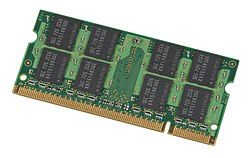
ส่วนประกอบพื้นฐานของแล็ปท็อปทำงานเหมือนกับส่วนประกอบของเดสก์ท็อป ในอดีตนั้นได้รับการย่อส่วนและปรับให้เหมาะกับการใช้งานแบบพกพา ข้อจำกัดด้านการออกแบบเกี่ยวกับพลังงาน ขนาด และระบบระบายความร้อนของแล็ปท็อปจำกัดประสิทธิภาพสูงสุดของชิ้นส่วนแล็ปท็อปเมื่อเทียบกับชิ้นส่วนเดสก์ท็อป แม้ว่าความแตกต่างดังกล่าวจะแคบลงเรื่อยๆ ก็ตาม[ 60 ]
ส่วนประกอบของแล็ปท็อปส่วนใหญ่ไม่ได้มีไว้สำหรับเปลี่ยนหรืออัปเกรดโดยผู้ใช้ปลายทาง ยกเว้นส่วนประกอบที่สามารถถอดออกได้ ในอดีต แบตเตอรี่และไดรฟ์ออปติคัลมักจะเปลี่ยนได้ ในอดีต แล็ปท็อปหลายรุ่นมีโปรเซสเซอร์แบบซ็อกเก็ต แต่ตั้งแต่ปี 2015 เป็นต้นมา แล็ปท็อปเกือบทั้งหมดใช้โปรเซสเซอร์ที่บัดกรีติดกับเมนบอร์ด[ 61 ]แล็ปท็อปหลายรุ่นมาพร้อมกับ RAM ที่บัดกรีติดกับเมนบอร์ดและไม่สามารถเปลี่ยนได้ง่าย
ข้อจำกัดนี้เป็นหนึ่งในความแตกต่างที่สำคัญระหว่างแล็ปท็อปและคอมพิวเตอร์ตั้งโต๊ะ เนื่องจากเคส " ทาวเวอร์ " ขนาดใหญ่ที่ใช้ในคอมพิวเตอร์ตั้งโต๊ะได้รับการออกแบบมาเพื่อให้ สามารถเพิ่ม เมนบอร์ดฮาร์ดดิสก์การ์ดเสียงRAMและ ส่วนประกอบอื่นๆ ได้หน่วยความจำและพื้นที่จัดเก็บข้อมูลมักจะสามารถอัปเกรดได้ด้วยการถอดประกอบบางส่วน แต่สำหรับแล็ปท็อปขนาดกะทัดรัดที่สุด อาจไม่มีส่วนประกอบใดที่สามารถอัปเกรดได้เลย[ 62 ]
ส่วนต่อไปนี้จะสรุปความแตกต่างและคุณลักษณะเด่นของส่วนประกอบแล็ปท็อปเมื่อเปรียบเทียบกับส่วนประกอบคอมพิวเตอร์ส่วนบุคคลแบบตั้งโต๊ะ[ 63 ]
ส่วนประกอบภายใน
แสดง
แล็ปท็อปทั่วไปมีหน้าจอในรูปแบบฝาพับที่เมื่อกางออกจะตั้งตรงเข้าหาผู้ใช้ โดยทั่วไปแล้วแล็ปท็อปแบบถอดได้จะใช้ขาตั้งเพื่อตั้งตรง หน้าจอแล็ปท็อปส่วนใหญ่ ใช้เทคโนโลยี จอแสดงผลคริสตัลเหลว (LCD)แม้ว่า แผง OLEDจะได้รับความนิยมมากขึ้นเรื่อยๆ[ 64 ]จอแสดงผลเชื่อมต่อกับเมนบอร์ดโดยใช้ โปรโตคอล DisplayPort ในตัวผ่าน ขั้วต่อ Low-voltage differential signaling (LVDS) 30 หรือ 40 พิน แล็ปท็อปรุ่นก่อนๆ ใช้ มาตรฐาน FPD-Linkแผงหน้าจอส่วนใหญ่ผลิตโดยAU Optronics , BOE Technology , LG DisplayหรือSamsung Displayภายนอกอาจเป็นหน้าจอมันเงาหรือด้าน (ป้องกันแสงสะท้อน)
ณ ปี 2021 แล็ปท็อปสำหรับผู้บริโภคทั่วไปมักมีขนาดหน้าจอระหว่าง 13 นิ้วถึง 16 นิ้ว รุ่นที่ใหญ่กว่าและเล็กกว่านั้นก็มีวางจำหน่าย แต่พบเห็นได้น้อยกว่า – ไม่มีเส้นแบ่งที่ชัดเจนระหว่างขนาดเล็กสุดและขนาดใหญ่สุด เครื่องที่มีขนาดเล็กพอที่จะถือด้วยมือได้ (หน้าจอขนาด 6-8 นิ้ว) อาจวางจำหน่ายในชื่อแล็ปท็อปขนาดเล็กมากหรือ "พีซีแบบพกพา" ในขณะที่ความแตกต่างระหว่างแล็ปท็อปขนาดใหญ่ที่สุด (18 นิ้วหรือใหญ่กว่านั้น) และเดสก์ท็อปแบบ "ออลอินวัน" นั้นอยู่ที่ว่าสามารถพับได้เพื่อพกพาหรือไม่
การมีจอแสดงผลที่มีความละเอียดสูงขึ้นอาจช่วยให้สามารถแสดงสิ่งต่างๆ บนหน้าจอได้มากขึ้นในเวลาเดียวกัน เพิ่มประสิทธิภาพในการทำงานหลายอย่างพร้อมกัน อย่างไรก็ตาม ที่ความละเอียดสูงบนหน้าจอขนาดเล็ก ความละเอียดอาจช่วยเพียงแค่แสดงภาพกราฟิกและข้อความที่คมชัดขึ้นเท่านั้น ไม่ได้เพิ่มพื้นที่ใช้งานได้จริง นับตั้งแต่การเปิดตัวMacBook Pro ที่มีจอแสดงผล Retina ในปี 2012 จอแสดงผล "HiDPI" (หรือ ความหนาแน่นของพิกเซลสูง) ก็มีให้เลือกมากขึ้นโดยในปี 2025 โดยทั่วไปแล้วจะถือว่ามีความกว้างมากกว่า 1920 พิกเซล บนแล็ปท็อปพีซี ความละเอียดนี้มักจะเป็น 4K (ความกว้าง 3840 พิกเซล) แม้ว่าความละเอียด QHD (ความกว้าง 2560 พิกเซล) ก็เป็นตัวเลือกที่พบได้ทั่วไปเช่นกัน และความละเอียดจอแสดงผลที่ไม่เป็นมาตรฐานก็เริ่มมีมากขึ้นเรื่อยๆ
จอแสดงผลของแล็ปท็อปส่วนใหญ่มี อัตราการรีเฟรชสูงสุดที่ 60 Hz แม้ว่าอัตราการรีเฟรชที่สูงกว่าจะเป็นเรื่องปกติโดยเฉพาะในแล็ปท็อปสำหรับเล่นเกม Dell M17x และSamsung 700G7A ซึ่งวางจำหน่ายในปี 2011 เป็นหนึ่งในแล็ปท็อปรุ่นแรกๆ ที่มีอัตราการรีเฟรช 120 Hz [ 65 ] [ 66 ]และมีแล็ปท็อปดังกล่าวออกมาอีกมากมายในช่วงหลายปีที่ผ่านมา
หน่วยประมวลผลกลาง (CPU)
ซีพียูสำหรับแล็ปท็อปมีคุณสมบัติประหยัดพลังงานขั้นสูงและสร้างความร้อนน้อยกว่าซีพียูที่ออกแบบมาสำหรับใช้งานบนเดสก์ท็อป จำนวนคอร์ของโปรเซสเซอร์โดยทั่วไปเพิ่มขึ้นเรื่อย ๆ และในปี 2025 แล็ปท็อปทั่วไปอาจมีคอร์น้อยที่สุด 6 คอร์ และมากที่สุด 16 คอร์ โดยแล็ปท็อปเวิร์กสเตชันระดับไฮเอนด์อาจมีมากถึง 24 คอร์ และรุ่นระดับล่างหรือแบบพกพาพิเศษยังคงมี 4 คอร์ ในหลายกรณี จะเป็นการ ผสมผสานระหว่าง คอร์ที่เน้นการประหยัดพลังงานและคอร์ ที่เน้นประสิทธิภาพ
ด้วยราคาที่ต่ำและประสิทธิภาพในระดับทั่วไป จึงไม่มีความแตกต่างด้านประสิทธิภาพที่สำคัญระหว่าง CPU สำหรับแล็ปท็อปและเดสก์ท็อปอีกต่อไป แต่ในระดับสูง CPU สำหรับเดสก์ท็อปที่เร็วที่สุดยังคงมีประสิทธิภาพเหนือกว่าโปรเซสเซอร์สำหรับแล็ปท็อปที่เร็วที่สุดอย่างมาก โดยแลกกับการใช้พลังงานและความร้อนที่สูงขึ้นอย่างมาก โปรเซสเซอร์สำหรับแล็ปท็อปมักมีช่วงการใช้พลังงานสูงสุดที่กว้างมากเมื่อเทียบกับการใช้พลังงานต่อเนื่อง โดยทั่วไปแล้ว การใช้พลังงานต่อเนื่องจะอยู่ที่ประมาณ 15–20 วัตต์ในแล็ปท็อปทั่วไป 45–60 วัตต์ในรุ่นที่มีประสิทธิภาพสูงกว่า แต่รุ่นเหล่านี้มักจะสามารถใช้พลังงานได้สูงกว่านั้นมากในช่วงเวลาสั้นๆ ในทางตรงกันข้าม โปรเซสเซอร์สำหรับเดสก์ท็อปมักจะเริ่มต้นที่อัตราการใช้พลังงานต่อเนื่อง 65 วัตต์ โดยรุ่นประสิทธิภาพสูงในช่วง 100–120 วัตต์เป็นเรื่องปกติมาก และรุ่น "เดสก์ท็อประดับสูง" และเวิร์กสเตชันเฉพาะทางในบางกรณีอาจเกิน 300 วัตต์[ 67 ]
มีซีพียูหลากหลายประเภทที่ออกแบบมาสำหรับแล็ปท็อปวางจำหน่าย โดยในปี 2025 ตลาดส่วนใหญ่ประกอบด้วย สถาปัตยกรรม X86และARM เกือบทั้งหมด ผู้ผลิตรายใหญ่ ได้แก่Intel , AMD , AppleและQualcommในอดีต สถาปัตยกรรม PowerPCก็เป็นที่นิยมในแล็ปท็อปของ Apple ( iBookและPowerBook ) ระหว่างปี 2000 ถึง 2014 แล็ปท็อปขนาดใหญ่ส่วนใหญ่มีซีพียูแบบถอดเปลี่ยนได้ ในรุ่นที่บางกว่า ซีพียูจะถูกบัดกรีติดกับเมนบอร์ดและไม่สามารถเปลี่ยนหรืออัปเกรดได้โดยไม่ต้องเปลี่ยนเมนบอร์ด ตั้งแต่ปี 2015 Intel ไม่ได้นำเสนอซีพียูแล็ปท็อปรุ่นใหม่ที่มีขาที่สามารถเปลี่ยนได้ โดยเลือกใช้ แพ็คเกจชิป แบบ Ball Grid Arrayซึ่งต้องบัดกรี และในปี 2025 ก็ยังคงเป็นเช่นนั้นสำหรับแล็ปท็อปทั่วไปจากทุกตระกูลโปรเซสเซอร์[ 61 ]
ในอดีต แล็ปท็อปบางรุ่นใช้โปรเซสเซอร์สำหรับเดสก์ท็อปแทนโปรเซสเซอร์สำหรับแล็ปท็อป ซึ่งส่งผลให้ประสิทธิภาพสูงขึ้น แต่ก็แลกมาด้วยน้ำหนักที่มากขึ้น ความร้อนที่สูงขึ้น และอายุการใช้งานแบตเตอรี่ที่จำกัด ตั้งแต่ประมาณปี 2010 เป็นต้นมา การใช้โปรเซสเซอร์แบบนี้จึงจำกัดอยู่เฉพาะในรุ่นเกมมิ่งที่มีจำนวนการผลิตน้อยเท่านั้น โดยทั่วไปแล้ว ซีพียูของแล็ปท็อปไม่สามารถโอเวอร์คล็อกได้
หน่วยประมวลผลกราฟิก (GPU)
ในแล็ปท็อปส่วนใหญ่ GPU จะถูกรวมเข้ากับ CPU เพื่อประหยัดพลังงานและพื้นที่ เทคโนโลยีนี้ได้รับการแนะนำโดย Intel ในซีรี่ส์โปรเซสเซอร์สำหรับอุปกรณ์พกพา Core iในปี 2010 ตามมาด้วย โปรเซสเซอร์ APU ของ AMD ที่คล้ายกัน ในเดือนมกราคม 2011 ในรุ่นทั่วไป นี่มักจะเป็นโปรเซสเซอร์กราฟิกเพียงตัวเดียว
แล็ปท็อประดับไฮเอนด์ที่ออกแบบมาสำหรับการเล่นเกมหรือการทำงาน 3 มิติระดับมืออาชีพ มักมาพร้อมกับหน่วยประมวลผลกราฟิกแบบแยกบนเมนบอร์ดหรือเป็นการ์ดขยาย ภายใน ตั้งแต่ปี 2011 เป็นต้นมา แล็ปท็อปเหล่านี้เกือบทั้งหมดมาพร้อมกับกราฟิกแบบสลับได้ กล่าวคือ เมื่อไม่มีความต้องการใช้งานหน่วยประมวลผลกราฟิกแบบแยกที่มีประสิทธิภาพสูงกว่าก็จะใช้หน่วยประมวลผลกราฟิกแบบรวม ที่มีประสิทธิภาพด้านพลังงานมากกว่า แทน Nvidia OptimusและAMD Hybrid Graphicsเป็นตัวอย่างของระบบกราฟิกแบบสลับได้ประเภทนี้
ในอดีต แล็ปท็อปที่ไม่มีหน่วย ประมวลผลกราฟิก แยกต่างหากนั้นมีประโยชน์จำกัดสำหรับการเล่นเกมและแอปพลิเคชันระดับมืออาชีพที่เกี่ยวข้องกับ กราฟิก 3 มิติแต่ความสามารถของกราฟิกที่รวมอยู่ใน CPU ได้พัฒนาไปจนเทียบเท่ากับหน่วยประมวลผลกราฟิกเฉพาะรุ่นล่างสุดตั้งแต่ช่วงกลางทศวรรษ 2010 เป็นต้นมา สำหรับแล็ปท็อปที่มีความสามารถด้านกราฟิกในตัวจำกัด แต่มีปริมาณการรับส่งข้อมูล I/O เพียงพอหน่วยประมวลผลกราฟิกภายนอก (eGPU)สามารถเพิ่มพลังกราฟิกได้มากขึ้น แต่ต้องแลกมาด้วยพื้นที่และข้อจำกัดด้านการพกพา
หน่วยความจำเข้าถึงแบบสุ่ม (RAM)
ณ ปี 2025 การที่แล็ปท็อปใช้หน่วยความจำแบบถอดได้หรือหน่วยความจำที่บัดกรีติดกับเมนบอร์ดนั้นมีความหลากหลายมาก เมื่อถอดได้ แล็ปท็อปส่วนใหญ่จะใช้ สล็อต SO-DIMMซึ่งติดตั้งRAM [ 63 ]รูปแบบใหม่โมดูล CAMMได้ถูกนำมาใช้แล้ว แต่ยังไม่ได้รับความนิยมในตลาดมากนัก ก่อนปี 2000 แล็ปท็อปส่วนใหญ่ใช้โมดูลหน่วยความจำเฉพาะของผู้ผลิต หากหน่วยความจำสามารถอัปเกรดได้
ในกรณีที่สามารถอัปเกรดได้ ช่องเสียบหน่วยความจำบางครั้งสามารถเข้าถึงได้จากด้านล่างของแล็ปท็อปเพื่อความสะดวกในการอัปเกรด ในบางกรณี การเข้าถึงช่องเสียบเหล่านั้นจำเป็นต้องถอดชิ้นส่วนจำนวนมาก แล็ปท็อปส่วนใหญ่มีช่องเสียบหน่วยความจำสองช่อง แม้ว่าบางรุ่นจะมีเพียงช่องเดียว อาจเป็นเพราะต้องการประหยัดต้นทุนหรือเนื่องจากหน่วยความจำบางส่วนถูกบัดกรีไว้ ในอดีต เวิร์กสเตชันด้านวิศวกรรมระดับสูงและแล็ปท็อปสำหรับเล่นเกมบางรุ่นมีช่องเสียบสี่ช่อง แม้ว่าในปัจจุบันปี 2025 จะพบได้น้อยมากแล้ว เนื่องจากเวิร์กสเตชันด้านวิศวกรรมส่วนใหญ่ใช้ช่องเสียบ CAMM เพียงช่องเดียว
ณ ปี 2025 แรมขนาด 16 GB เป็นขนาดที่พบได้ทั่วไป โดยรุ่นระดับล่างอาจมีแรม 8 GB และรุ่นที่มีแรม 4 GB จะพบได้เฉพาะในรุ่นราคาประหยัดมาก ๆ เท่านั้น ส่วนแล็ปท็อประดับสูงอาจมาพร้อมกับแรม 64 GB หรือมากกว่านั้น
ระบบเสียงในตัว
โดยทั่วไปแล้วแล็ปท็อปจะมีลำโพงและไมโครโฟนในตัว อย่างไรก็ตาม ลำโพงในตัวอาจมีขนาดเล็กและคุณภาพเสียงไม่ดีนักเพื่อประหยัดพื้นที่
อุปกรณ์ป้อนข้อมูล


แป้นพิมพ์ตัวอักษรและตัวเลขใช้สำหรับป้อนข้อความ ข้อมูล และคำสั่งอื่นๆ (เช่นปุ่มฟังก์ชัน ) ทัชแพด (เรียกอีกอย่างว่าแทร็กแพด) แท่งชี้หรือทั้งสองอย่าง ใช้สำหรับควบคุมตำแหน่งของเคอร์เซอร์บนหน้าจอ และแป้นพิมพ์ในตัว[ 68 ]ใช้สำหรับการพิมพ์ ทัชแพดบางรุ่นมีปุ่มแยกต่างหากจากพื้นผิวสัมผัส ในขณะที่บางรุ่นใช้พื้นผิวร่วมกัน การแตะสองครั้งอย่างรวดเร็วมักจะถูกลงทะเบียนเป็นการคลิก และระบบปฏิบัติการอาจรับรู้ท่าทางสัมผัสหลายนิ้ว
สามารถเชื่อมต่อคีย์บอร์ดและเมาส์ภายนอกได้โดยใช้ พอร์ต USBหรือแบบไร้สายผ่านบลูทูธหรือเทคโนโลยีที่คล้ายกัน แล็ปท็อปบางรุ่นมี หน้าจอ สัมผัสแบบมัลติทัช ซึ่งอาจมีให้เลือกเป็นอุปกรณ์เสริมหรือเป็นอุปกรณ์มาตรฐาน แล็ปท็อปส่วนใหญ่มีเว็บแคมและไมโครโฟนซึ่งสามารถใช้สื่อสารกับผู้อื่นได้ทั้งภาพเคลื่อนไหวและเสียงผ่านซอฟต์แวร์ การประชุมทางเว็บหรือการสนทนาทางวิดีโอ
ไดรฟ์จัดเก็บข้อมูล
วิธีการเก็บรักษาในยุคแรก
แล็ปท็อปรุ่นแรกๆ ส่วนใหญ่มักใช้ฟลอปปี้ดิสก์ในการจัดเก็บข้อมูล แม้ว่าบางรุ่นจะใช้แรมดิสก์หรือเทปก็ตาม ในช่วงปลายทศวรรษ 1980 ฮาร์ดดิสก์ไดรฟ์ได้กลายเป็นรูปแบบมาตรฐานของการจัดเก็บข้อมูล
ฮาร์ดดิสก์ไดรฟ์
ระหว่างปี 1990 ถึง 2009 แล็ปท็อปเกือบทั้งหมดมักใช้ฮาร์ดดิสก์ไดรฟ์ (HDD) สำหรับจัดเก็บข้อมูล ตั้งแต่ประมาณปี 1990 เป็นต้นมา หากมีฮาร์ดไดรฟ์ มักจะเป็นไดรฟ์ขนาด 2.5 นิ้ว แล็ปท็อปขนาดเล็กบางรุ่นรองรับ HDD ขนาด 1.8 นิ้ว และมีจำนวนน้อยมากที่ใช้Microdrive ขนาด 1 นิ้ว
นับจากปี 2025 ฮาร์ดดิสก์แบบ HDD แทบจะสูญพันธุ์ไปแล้วในแล็ปท็อปรุ่นใหม่ๆ – แม้ว่าไดรฟ์ความจุสูงมากยังคงพบได้ทั่วไปในคอมพิวเตอร์ตั้งโต๊ะและใช้ในอุปกรณ์ภายนอกก็ตาม
ไดรฟ์โซลิดสเตท
ณ ปี 2025 แล็ปท็อปเกือบทั้งหมดใช้ไดรฟ์โซลิดสเตทNVME สำหรับจัดเก็บข้อมูล โดยปกติจะติดตั้งใน ช่อง M.2 หนึ่งช่องหรือมากกว่านั้น ในแล็ปท็อปที่ไม่ใช้MacOSส่วน Mac นั้นใช้ SSD แบบติดตั้งถาวร (รวมอยู่ในเมนบอร์ด) มาอย่างต่อเนื่องตั้งแต่ปี 2018 และ SSD แบบถอดไม่ได้นั้นพบได้ไม่บ่อยนัก แต่ก็ไม่ใช่เรื่องแปลกในแล็ปท็อปของผู้ผลิตรายอื่น
ไดรฟ์โซลิดสเตท (SSD) ได้ค่อยๆ เข้ามาแทนที่ฮาร์ดไดรฟ์ในแทบทุกกรณี ไดรฟ์โซลิดสเตทมีความเร็วและประหยัดพลังงานมากกว่า อีกทั้งยังช่วยลดความเสี่ยงต่อความเสียหายหรือการสูญเสียข้อมูลที่เกิดจากการกระแทกของแล็ปท็อป เนื่องจากไม่มีชิ้นส่วนที่เคลื่อนไหว/กลไก[ 69 ]
ระหว่างช่วงเปิดตัวครั้งแรกประมาณปี 2008 และช่วงกลางทศวรรษ 2010 SSD ส่วนใหญ่มีขนาดและรูปร่างคล้ายกับฮาร์ดไดรฟ์ของแล็ปท็อป แต่เริ่มตั้งแต่ประมาณปี 2014 เป็นต้นมา SSD ก็ถูกแทนที่ด้วย การ์ด mSATAหรือM.2ที่มีขนาดเล็กกว่ามากขึ้นเรื่อยๆ และในหลายกรณีก็มีขนาดกะทัดรัดกว่าด้วย ในช่วงปลายทศวรรษ 2000 SSD มีราคาแพงกว่า HDD อย่างมาก แต่ราคาของไดรฟ์ขนาดเล็กก็เริ่มใกล้เคียงกันมากขึ้นในช่วงปลายทศวรรษ 2010
ไดรฟ์ออปติคัลดิสก์
ไดรฟ์อ่านแผ่นออปติคอลที่สามารถเล่นแผ่นซีดีรอม แผ่นซีดี แผ่น ดีวีดี และในบางกรณีแผ่นบลูเรย์ (BD) นั้นเป็นอุปกรณ์มาตรฐานในแล็ปท็อปขนาดใหญ่เกือบทุกรุ่นระหว่างช่วงกลางทศวรรษ 1990 ถึงต้นทศวรรษ 2010 แต่ในปี 2025 ไดรฟ์เหล่านี้แทบจะไม่มีในแล็ปท็อปรุ่นใหม่แล้ว หากจำเป็นต้องใช้งานก็สามารถเชื่อมต่อผ่าน USB แทนได้
ท่าเรือ
อินพุตและเอาต์พุต
โดยทั่วไปแล้วแล็ปท็อปจะมีพอร์ตUSB หลายพอร์ต หากใช้ขั้วต่อ USB รุ่นเก่าแทนUSB-Cก็มักจะมีพอร์ตสำหรับต่อจอภาพภายนอก (ณ ปี 2025 ส่วนใหญ่จะเป็นแบบHDMI ) นอกจากนี้ยังมีพอร์ตสำหรับรับและส่งสัญญาณเสียงแบบอนาล็อก (ในซ็อกเก็ตแบบรวม) อีกด้วย
Apple ใน MacBookรุ่นปี 2015 ได้เปลี่ยนจากพอร์ต I/Oหลายประเภทมาใช้พอร์ต USB-C เพียงอย่างเดียว[ 70 ]พอร์ตนี้สามารถใช้ได้ทั้งสำหรับการชาร์จและการเชื่อมต่ออุปกรณ์ต่างๆ ผ่านการใช้ อะแดปเตอร์ หลังการขาย ต่อมา Apple ได้เปลี่ยนกลับมาใช้พอร์ตหลายประเภทอีกครั้ง
แม้ว่าพอร์ตเครือข่าย อีเธอร์เน็ตแบบติดตั้งในตัวจะพบได้ทั่วไปตั้งแต่ประมาณปี 2000 ถึงต้นปี 2010 แต่ปัจจุบันแล็ปท็อปสำหรับผู้บริโภคทั่วไปแทบจะสูญหายไปแล้ว แม้ว่าจะสามารถเชื่อมต่อกับอีเธอร์เน็ตได้โดยใช้อะแดปเตอร์ USB ก็ตาม อย่างไรก็ตาม ยังคงมีอยู่ในแล็ปท็อปสำหรับธุรกิจและเกมบางรุ่น
โดยทั่วไปแล้ว ระบบระดับสูงจะมี พอร์ต Thunderboltซึ่งใช้งานได้เหมือนกับพอร์ต USB-C ด้วย
พื้นที่จัดเก็บ
แล็ปท็อปสามารถเชื่อมต่อฮาร์ดไดรฟ์ภายนอกหรือ เซิร์ฟเวอร์จัดเก็บข้อมูล NASที่รองรับ เทคโนโลยี RAID ได้ หลากหลายประเภท ผ่านอินเทอร์เฟซต่างๆ เช่น USB , FireWire , eSATAหรือThunderboltหรือผ่านเครือข่ายแบบมีสายหรือไร้สาย เพื่อเพิ่มพื้นที่จัดเก็บข้อมูลให้มากขึ้น นอกจากนี้ แล็ปท็อปบางรุ่นอาจมี ช่องเสียบการ์ด SDหรือmicroSDซึ่งช่วยให้ผู้ใช้สามารถดาวน์โหลดภาพดิจิทัลจากการ์ด SD ไปยังแล็ปท็อปได้ จากนั้นจึงลบข้อมูลในการ์ด SD เพื่อเพิ่มพื้นที่ว่างสำหรับถ่ายภาพใหม่
การ์ดเสริม
ณ ปี 2025 แล็ปท็อปส่วนใหญ่ยังไม่รองรับการ์ดขยาย โดยวิธีการขยายหลักๆ คือผ่านทาง USB หรือ Thunderbolt
ในอดีต ช่องเสียบ PC Card (เดิมคือPCMCIA ) หรือExpressCardสำหรับการขยายมักจะมีอยู่ในแล็ปท็อป เพื่อให้สามารถเพิ่มและถอดฟังก์ชันการทำงานได้ แม้ในขณะที่แล็ปท็อปเปิดเครื่องอยู่[ 71 ]
โมดูล Mobile PCI Express (MXM) เป็นการ์ดขยายประเภทหนึ่งที่ใช้สำหรับการ์ดกราฟิกในแล็ปท็อปขนาดใหญ่และระดับไฮเอนด์บางรุ่น[ 72 ]
แจ็คไฟ
ณ ปี 2025 แล็ปท็อปแบ่งออกเป็นสองประเภทหลักๆ คือ ประเภทที่ใช้พลังงานผ่านพอร์ต USB-C เท่านั้น และประเภทที่มีพอร์ตจ่ายไฟ DC โดยเฉพาะ โดยระบบส่วนใหญ่ตั้งแต่ช่วงกลางทศวรรษ 2010 เป็นต้นมาที่มีทั้งสองพอร์ต สามารถใช้พลังงานจากพอร์ตใดก็ได้
โดยทั่วไปแล้ว ขั้วต่อเฉพาะทางมักเป็น ขั้วต่อไฟโคแอกเซียลทรงกระบอก/ทรง ถัง ผู้ผลิตบางราย เช่นLenovoใช้แบบสี่เหลี่ยมผืนผ้า ก่อนช่วงกลางทศวรรษ 2000 ขั้วต่อเฉพาะทางนั้นพบได้ทั่วไปมากกว่า
หัวต่อส่วนใหญ่มีพินตรงกลางเพื่อให้อุปกรณ์ปลายทางสามารถระบุประเภทของแหล่งจ่ายไฟได้ ซึ่งอาจทำได้ผ่านโปรโตคอลอย่างง่าย เช่น1-Wireหรือโดยการวัดความต้านทานระหว่างพินกับขั้วลบของตัวเชื่อมต่อ (พื้นผิวด้านนอก) ผู้ผลิตอาจบล็อกการชาร์จหากแหล่งจ่ายไฟไม่ได้รับการยอมรับว่าเป็นชิ้นส่วนดั้งเดิม ซึ่งอาจทำให้ไม่สามารถใช้เครื่องชาร์จแบบสากลของบุคคลที่สามได้อย่างถูกต้อง[ 73 ]
ด้วยการมาถึงของUSB-Cอุปกรณ์อิเล็กทรอนิกส์แบบพกพาจึงใช้ประโยชน์จากมันมากขึ้นทั้งในการจ่ายไฟและการถ่ายโอนข้อมูล การรองรับแรงดันไฟฟ้า 20 V (แรงดันไฟฟ้าของแหล่งจ่ายไฟแล็ปท็อปทั่วไป) และ 5 A โดยทั่วไปก็เพียงพอสำหรับแล็ปท็อประดับล่างถึงระดับกลาง แต่บางรุ่นที่มีความต้องการพลังงานสูงกว่า เช่นแล็ปท็อปสำหรับเล่นเกมจำเป็นต้องใช้ขั้วต่อ DC เฉพาะเพื่อรองรับกระแสไฟที่เกิน 5 A โดยไม่เสี่ยงต่อการเกิดความร้อนสูงเกินไป บางรุ่นอาจรองรับได้มากกว่า 10 A ด้วยซ้ำ นอกจากนี้ ขั้วต่อ DC เฉพาะยังมีความทนทานมากกว่าและสึกหรอน้อยกว่าจากการเชื่อมต่อใหม่บ่อยครั้ง เนื่องจากมีการออกแบบที่บอบบางน้อยกว่า[ 74 ]
แบตเตอรี่และแหล่งจ่ายไฟ

นับตั้งแต่ปลายทศวรรษ 1990 เป็นต้นมา แล็ปท็อปส่วนใหญ่ใช้แบตเตอรี่ลิเธียมไอออนหรือลิเธียมโพลิเมอร์ ซึ่งเข้ามาแทนที่ แบตเตอรี่ นิกเกิลเมทัลไฮไดรด์ แบบเก่า ที่ใช้กันทั่วไปในช่วงทศวรรษ 1990 และแบตเตอรี่นิกเกิลแคดเมียมที่ใช้ในแล็ปท็อปรุ่นแรกๆ ส่วนใหญ่ แล็ปท็อปรุ่นเก่าบางรุ่นใช้แบตเตอรี่แบบใช้แล้วทิ้งหรือแบตเตอรี่ตะกั่วกรด
อายุการใช้งานของแบตเตอรี่จะแตกต่างกันไปตามรุ่นและปริมาณงาน และอาจมีตั้งแต่หนึ่งชั่วโมงไปจนถึงเกือบหนึ่งวัน ประสิทธิภาพของแบตเตอรี่จะค่อยๆ ลดลงเมื่อเวลาผ่านไป โดยทั่วไปแล้วจะเห็นการลดลงของความจุอย่างชัดเจนหลังจากใช้งานปกติเป็นเวลาสองถึงสามปี ขึ้นอยู่กับรูปแบบการชาร์จและการคายประจุ และการออกแบบของแบตเตอรี่ นวัตกรรมในแล็ปท็อปและแบตเตอรี่ทำให้แบตเตอรี่สามารถใช้งานได้ต่อเนื่องนานถึง 24 ชั่วโมง โดยสมมติว่ามีการใช้พลังงานในระดับเฉลี่ย ตัวอย่างเช่น HP EliteBook 6930p เมื่อใช้กับแบตเตอรี่ความจุสูงพิเศษ[ 75 ]
แล็ปท็อปที่มีแบตเตอรี่แบบถอดเปลี่ยนได้ อาจรองรับแบตเตอรี่สำรองขนาดใหญ่ขึ้นที่มีความจุมากขึ้นได้
แบตเตอรี่ของแล็ปท็อปจะชาร์จโดยใช้แหล่งจ่ายไฟ ภายนอก ซึ่งเสียบเข้ากับเต้ารับที่ผนัง แหล่งจ่ายไฟจะจ่ายแรงดันไฟฟ้ากระแสตรง (DC) โดยทั่วไปอยู่ในช่วง 7.2–24 โวลต์ แหล่งจ่ายไฟมักจะอยู่ภายนอกและเชื่อมต่อกับแล็ปท็อปผ่านสายเคเบิลขั้วต่อ DC ในกรณีส่วนใหญ่ สามารถชาร์จแบตเตอรี่และจ่ายไฟให้กับแล็ปท็อปได้พร้อมกัน เมื่อแบตเตอรี่ชาร์จเต็มแล้ว แล็ปท็อปจะยังคงทำงานต่อไปโดยใช้พลังงานจากแหล่งจ่ายไฟภายนอก โดยไม่ต้องใช้แบตเตอรี่ หากแหล่งจ่ายไฟที่ใช้ไม่แรงพอที่จะจ่ายไฟให้กับส่วนประกอบประมวลผลและชาร์จแบตเตอรี่พร้อมกัน แบตเตอรี่อาจชาร์จได้ในระยะเวลาที่สั้นลงหากแล็ปท็อปปิดเครื่องหรืออยู่ในโหมดพักเครื่อง โดยทั่วไปแล้วที่ชาร์จจะเพิ่มน้ำหนักโดยรวมของแล็ปท็อปประมาณ 400 กรัม (0.88 ปอนด์) แม้ว่าบางรุ่นจะหนักหรือเบากว่ามากก็ตาม แล็ปท็อปส่วนใหญ่ในยุคปี 2016 ใช้แบตเตอรี่อัจฉริยะ ซึ่ง เป็นชุดแบตเตอรี่แบบชาร์จซ้ำได้ พร้อม ระบบจัดการแบตเตอรี่ (BMS) ในตัวแบตเตอรี่อัจฉริยะสามารถวัดแรงดันและกระแสไฟฟ้าภายใน และคำนวณระดับประจุและสถานะสุขภาพ (State of Health: SoH) ซึ่งบ่งชี้ถึงสถานะของเซลล์ได้

ความจุแบตเตอรี่สูงสุดของแล็ปท็อปที่เคยผลิตมาคือ 99.99 วัตต์ชั่วโมง[ 76 ]
กำลังไฟสูงสุดของเครื่องชาร์จแล็ปท็อป ได้แก่ 240 วัตต์สำหรับรุ่นที่ใช้การจ่ายไฟ USB-C [ 77 ]และ 780 วัตต์สำหรับรุ่นที่จำหน่ายแยกต่างหาก[ 78 ]
การระบายความร้อน
ความร้อนที่เกิดจากการทำงานนั้นยากที่จะระบายออกในพื้นที่ภายในที่จำกัดของแล็ปท็อป แล็ปท็อปรุ่นแรกๆ ใช้ระบบระบายความร้อนแบบพาสซีฟ แต่ตั้งแต่ช่วงกลางทศวรรษ 1990 เป็นต้นมา แล็ปท็อปส่วนใหญ่ในปัจจุบันใช้พัดลมเพื่อระบายความร้อนด้วยอากาศ โดยมีข้อยกเว้นที่สำคัญสำหรับรุ่นที่ออกแบบมาให้บางและเบามาก (เช่น MacBook Air บางรุ่น) หรือรุ่นที่มีราคาถูกมาก
แล็ปท็อปรุ่นก่อนๆ ใช้แผ่นระบายความร้อนแต่ตั้งแต่ปี 2000 เป็นต้นมา แล็ปท็อปเกือบทั้งหมดหันมา ใช้ ท่อระบายความร้อนหรือเคลื่อนย้ายความร้อนส่วนเกินไปยังขอบของอุปกรณ์ เพื่อให้ระบบระบายความร้อนด้วยพัดลมและแผ่นระบายความร้อนมีขนาดเล็กและกะทัดรัดมากขึ้น ความร้อนส่วนเกินมักจะถูกระบายออกไปจากผู้ใช้งานไปยังด้านหลังหรือด้านข้างของอุปกรณ์ มีการใช้ช่องรับอากาศหลายช่อง เนื่องจากช่องรับอากาศบางช่องอาจถูกปิดกั้น เช่น เมื่อวางอุปกรณ์บนพื้นผิวที่อ่อนนุ่ม เช่น เบาะรองนั่ง การตรวจสอบอุณหภูมิของอุปกรณ์เพิ่มเติมอาจลดประสิทธิภาพหรือทำให้เครื่องปิดฉุกเฉินหากไม่สามารถระบายความร้อนได้ เช่น หากปล่อยให้แล็ปท็อปทำงานอยู่และวางไว้ในกระเป๋าพกพา แผ่นระบายความร้อนเสริมที่มีพัดลมภายนอกสามารถใช้กับแล็ปท็อปเพื่อลดอุณหภูมิในการทำงานได้
เครื่องประดับ
อุปกรณ์เสริมที่นิยมใช้กับแล็ปท็อปคือ ซองใส่แล็ปท็อป หรือเคสใส่แล็ปท็อป ซึ่งช่วยป้องกันรอยขีดข่วนได้ในระดับหนึ่ง ซองใส่แล็ปท็อปนั้นค่อนข้างบางและยืดหยุ่นได้ โดยส่วนใหญ่มักทำจาก นีโอพรีน ส่วนแบบที่แข็งแรงกว่าจะทำจากโพลียูรีเทนที่มีความยืดหยุ่นต่ำซองใส่แล็ปท็อปบางแบบหุ้มด้วยไนลอนบัลลิสติกเพื่อกันน้ำได้ ในระดับหนึ่ง เคสที่หนาและแข็งแรงกว่าอาจทำจากโลหะโดยมีแผ่นรองโพลียูรีเทนอยู่ด้านใน และอาจมีตัวล็อคเพื่อเพิ่มความปลอดภัย เคสโลหะที่มีแผ่นรองยังช่วยป้องกันแรงกระแทกและการตกหล่นได้อีกด้วย อุปกรณ์เสริมอีกอย่างที่นิยมใช้คือพัดลมระบายความร้อนแล็ปท็อปซึ่งเป็นอุปกรณ์ที่ช่วยลดอุณหภูมิภายในของแล็ปท็อปได้ทั้งแบบแอคทีฟและพาสซีฟ วิธีแอคทีฟที่ใช้กันทั่วไปคือการใช้พัดลมไฟฟ้าเพื่อดูดความร้อนออกจากแล็ปท็อป ในขณะที่วิธีพาสซีฟอาจเป็นการวางแล็ปท็อปไว้บนแผ่นรองเพื่อให้ได้รับอากาศถ่ายเทมากขึ้น บางร้านขายแผ่นรองแล็ปท็อปที่ช่วยให้คนที่นอนเอนบนเตียงสามารถใช้แล็ปท็อปได้
อุปกรณ์ภายนอก
แท่นวาง

แท่นวาง (บางครั้งเรียกสั้น ๆ ว่าแท่นวาง ) เป็นอุปกรณ์เสริมสำหรับแล็ปท็อปที่มีพอร์ตหลายพอร์ต และในบางกรณีอาจมีช่องเสียบหรือช่องสำหรับไดรฟ์แบบถาวรหรือแบบถอดได้ แล็ปท็อปจะเชื่อมต่อและถอดออกจากแท่นวาง โดยทั่วไปผ่านทางขั้วต่อขนาดใหญ่เฉพาะตัว แท่นวางเป็นอุปกรณ์เสริมแล็ปท็อปที่ได้รับความนิยมเป็นพิเศษในสภาพแวดล้อมการทำงานในองค์กร เนื่องจากแท่นวางสามารถเปลี่ยนแล็ปท็อปให้กลายเป็นคอมพิวเตอร์ตั้งโต๊ะที่มีคุณสมบัติครบถ้วนได้ ในขณะเดียวกันก็สามารถถอดออกได้ง่าย ความสามารถนี้เป็นประโยชน์สำหรับพนักงานที่ต้องเดินทางบ่อยเพื่อทำงาน แต่ก็ยังต้องกลับมาทำงานที่ออฟฟิศด้วย หากต้องการพอร์ตเพิ่มเติม หรือตำแหน่งของพอร์ตบนแล็ปท็อปไม่สะดวก ก็สามารถใช้อุปกรณ์เสริมแบบพาสซีฟราคาถูกกว่าที่เรียกว่า ตัวเชื่อมต่อ พอร์ต ( port replicator ) อุปกรณ์เหล่านี้จะเชื่อมต่อกับขั้วต่อบนแล็ปท็อป เช่น ผ่านทางUSBหรือFireWire
รถเข็นสำหรับชาร์จไฟ
รถเข็นชาร์จแล็ปท็อปหรือที่รู้จักกันในชื่อรถเข็นแล็ปท็อปหรือรถเข็นแล็ปท็อป เป็นภาชนะจัดเก็บแบบเคลื่อนที่ได้สำหรับชาร์จแล็ปท็อปเน็ตบุ๊กและแท็บเล็ตคอมพิวเตอร์ หลายเครื่องพร้อม กัน รถเข็นเหล่านี้ใช้ในโรงเรียนที่เปลี่ยนห้องปฏิบัติการคอมพิวเตอร์แบบคงที่แบบดั้งเดิม[ 79 ]ที่มีคอมพิวเตอร์แบบตั้งโต๊ะพร้อมคอมพิวเตอร์แบบ "ทาวเวอร์" แต่ไม่มีปลั๊กไฟเพียงพอในห้องเรียนแต่ละห้องเพื่อชาร์จอุปกรณ์ทั้งหมด รถเข็นสามารถเข็นไปมาระหว่างห้องและห้องเรียนได้ เพื่อให้นักเรียนและครูทุกคนในอาคารนั้นสามารถเข้าถึงอุปกรณ์ไอทีที่ชาร์จ เต็มแล้วได้ [ 80 ]
รถเข็นชาร์จแล็ปท็อปยังใช้เพื่อยับยั้งและป้องกันการโจรกรรมแบบฉวยโอกาสและแบบเป็นระบบ โรงเรียน โดยเฉพาะอย่างยิ่งโรงเรียนที่มี การออกแบบ แบบเปิดโล่ง มักเป็นเป้าหมายหลักของโจรที่ขโมยสิ่งของมีค่า แล็ปท็อป เน็ตบุ๊ก และแท็บเล็ตเป็นหนึ่งในสิ่งของพกพาที่มีมูลค่าสูงที่สุดในโรงเรียน ยิ่งไปกว่านั้น แล็ปท็อปสามารถซ่อนไว้ใต้เสื้อผ้าและถูกขโมยออกจากอาคารได้ง่าย รถเข็นชาร์จแล็ปท็อปหลายประเภทได้รับการออกแบบและสร้างขึ้นเพื่อป้องกันการโจรกรรม โดยทั่วไปจะทำจากเหล็ก และแล็ปท็อปจะถูกล็อคไว้เมื่อไม่ได้ใช้งาน แม้ว่ารถเข็นจะสามารถเคลื่อนย้ายระหว่างพื้นที่จากห้องเรียนหนึ่งไปยังอีกห้องเรียนหนึ่งได้ แต่ก็มักจะสามารถติดตั้งหรือล็อคไว้กับพื้น เสา หรือผนังเพื่อป้องกันไม่ให้โจรขโมยแล็ปท็อป โดยเฉพาะอย่างยิ่งในเวลากลางคืน[ 79 ]
แผงโซลาร์เซลล์
ในแล็ปท็อปบางรุ่น แผงโซลาร์เซลล์สามารถสร้างพลังงานแสงอาทิตย์ได้เพียงพอสำหรับการทำงานของแล็ปท็อป[ 81 ]โครงการOne Laptop Per Child Initiative ได้วางจำหน่าย แล็ปท็อป OLPC XO-1ซึ่งได้รับการทดสอบและใช้งานได้สำเร็จโดยใช้แผงโซลาร์เซลล์[ 82 ]พวกเขากำลังออกแบบ แล็ปท็อป OLPC XO-3ที่มีคุณสมบัติเหล่านี้ โดย OLPC XO-3 มีแผนที่จะใช้งานด้วยไฟฟ้า 2 วัตต์[ 83 ] [ 84 ] Samsungยังได้ออกแบบโน้ตบุ๊กพลังงานแสงอาทิตย์ NC215S ซึ่งมีแผนจะวางจำหน่ายในเชิงพาณิชย์ในตลาดสหรัฐอเมริกา[ 85 ]
การจำแนกประเภทคุณลักษณะ
มาตรฐานสากล
สิ่งเหล่านี้คือคุณสมบัติ ฮาร์ดแวร์ หรือส่วนประกอบที่พบได้ในแล็ปท็อปแทบทุกเครื่อง
| คุณสมบัติ | การทำงาน | วันที่แนะนำ |
|---|---|---|
| ยูเอสบีซี | การถ่ายโอนข้อมูล USB 3.x/4.x, การถ่ายโอนข้อมูล Thunderbolt, DisplayPort, การจ่ายไฟ, เสียง (หูฟัง/ไมโครโฟน) | ช่วงกลางถึงปลายทศวรรษ 2010 |
| แจ็ค 3.5 มม. | อุปกรณ์เสียง (หูฟัง/ลำโพง/ไมโครโฟน) | ต้นทศวรรษ 1990 |
ทั่วไป
สิ่งเหล่านี้คือคุณสมบัติ ฮาร์ดแวร์ หรือส่วนประกอบที่เคยพบเห็นได้ทั่วไปหรือแพร่หลายอย่างมาก แต่ปัจจุบันความสำคัญลดลง อย่างไรก็ตาม ยังคงมีให้เลือกใช้อย่างแพร่หลายในแล็ปท็อปทุกระดับ และสามารถพบได้ในอุปกรณ์ระดับองค์กรเกือบทั้งหมด
| คุณสมบัติ | ทดแทน | เหตุผลในการถอดถอน | เมื่อเริ่มหายไปจากแล็ปท็อป |
|---|---|---|---|
| ยูเอสบีเอ | ยูเอสบีซี | มีขนาดใหญ่ ไม่สามารถใช้งานร่วมกับอุปกรณ์ สายเคเบิล และโปรโตคอลอื่นๆ ได้ดีเท่ากับ USB-C ทั้งUSB-BและMini USB / microUSBไม่เคยเป็นมาตรฐานในแล็ปท็อป โดย USB-B เป็นที่รู้จักกันเกือบเฉพาะในชื่อ "พอร์ตเครื่องพิมพ์" ในขณะที่ Mini USB/microUSB เป็นที่รู้จักกันในชื่อ "พอร์ตชาร์จโทรศัพท์" | ล้าสมัยในปี 2016 (Apple), ช่วงกลางทศวรรษ 2010 ถึงต้นทศวรรษ 2020 (รุ่นอื่นๆ ส่วนใหญ่) |
| พอร์ตHDMI , พอร์ต DisplayPort แบบแยกต่างหาก | พอร์ต USB-Cพร้อมThunderbolt | แจ็คเสียบจอแสดงผลขนาดใหญ่แบบแยกเดี่ยวไม่สามารถนำไปใช้เพื่อวัตถุประสงค์อื่นได้ | ล้าสมัยในปี 2016 (Apple), ต้นทศวรรษ 2020 (รุ่นอื่นๆ ส่วนใหญ่) Apple นำพอร์ต HDMI กลับมาใช้ในบางรุ่นในปี 2020 |
| ช่องเสียบ การ์ด SDขนาดมาตรฐาน | ช่องเสียบ การ์ด microSDไม่มี | การ์ด SD มาตรฐานกำลังลดน้อยลง ในขณะที่การ์ด microSD กำลังได้รับความนิยมมากขึ้น | ล้าสมัยในปี 2016 (Apple), ต้นทศวรรษ 2020 (รุ่นอื่นๆ ส่วนใหญ่) Apple นำพอร์ตการ์ด SD ขนาดมาตรฐานกลับมาใช้ในบางรุ่นในปี 2020 |
| พอร์ต อีเธอร์เน็ต | ไม่มี, พอร์ตอีเธอร์เน็ตแบบพับได้ | มีขนาดใหญ่ การเชื่อมต่ออีเธอร์เน็ตจึงไม่ค่อยเป็นที่นิยมเนื่องจากเทคโนโลยี Wi-Fi พัฒนาขึ้น | ล้าสมัยในปี 2016 (Apple), ปลายปี 2010 ถึงต้นปี 2020 (รุ่นอื่นๆ ส่วนใหญ่) |
| ช่องเสียบชาร์จเฉพาะ | ยูเอสบีซี | พอร์ตชาร์จ USB-C สามารถใช้งานร่วมกับที่ชาร์จและแล็ปท็อปหลายรุ่น มีขนาดเล็ก และยังสามารถใช้สำหรับการถ่ายโอนข้อมูลได้อีกด้วย | ช่วงปลายปี 2010 ถึงต้นปี 2020 พอร์ตนี้ยังคงเป็นมาตรฐานทั่วไปในแล็ปท็อปของ Apple |
ล้าสมัย

นี่คือคุณสมบัติ ฮาร์ดแวร์ หรือส่วนประกอบที่เคยพบเห็นได้ทั่วไปหรือแพร่หลายมาก แต่ปัจจุบันแทบจะไม่มีในแล็ปท็อปรุ่นใหม่ๆ แล้ว (หรืออาจจะไม่มีเลย) แล็ปท็อปรุ่นใหม่บางรุ่น เช่น ตระกูล Panasonic Toughbookยังคงรองรับคุณสมบัติเหล่านี้อยู่บ้าง
| คุณสมบัติ | ทดแทน | เหตุผลในการถอดถอน | เมื่อล้าสมัย |
|---|---|---|---|
| ปุ่มรีเซ็ต ("รีสตาร์ทแบบเย็น") และปุ่มปิดเครื่องทันทีอยู่ในรู (ต้องใช้เครื่องมือโลหะบางๆ กด) | ปุ่มเปิด/ปิด | การใช้งานเฉพาะกลุ่ม ไม่สะดวกและยุ่งยากในการกด ระบบปฏิบัติการมีความเสถียรมากขึ้น | ทศวรรษ 1990 |
| ที่ชาร์จหรืออะแดปเตอร์แปลงไฟในตัวของแล็ปท็อป | เครื่องชาร์จภายนอก | ทำให้แล็ปท็อปมีขนาดใหญ่ขึ้น หนักขึ้น และหนาขึ้น แต่ก็ไม่มีข้อเสียร้ายแรงอะไรหากใช้ร่วมกับที่ชาร์จภายนอก | ทศวรรษ 1990 |
| ปุ่มควบคุมสื่อโดยเฉพาะ (อินเทอร์เน็ต, ระดับเสียง, เล่น, หยุดชั่วคราว, ถัดไป, ก่อนหน้า) | ปุ่มมีเดียบนปุ่มฟังก์ชัน | ประหยัดพื้นที่ ลดชิ้นส่วนที่เคลื่อนไหว และปุ่มเฉพาะที่ล้าสมัยไปแล้ว | ทศวรรษ 2010 |
| ไดรฟ์ฟลอปปี้ดิสก์ | ไดรฟ์ออปติคัลดิสก์ | แผ่นฟลอปปี้ดิสก์ถูกแทนที่ด้วยแผ่นออปติคอลดิสก์อย่างรวดเร็วในช่วงกลางถึงปลายทศวรรษ 1990 | ทศวรรษ 1990 |
| ไม้ชี้ | แทร็กแพด ฟีเจอร์ที่ไม่เคยถูกถอดออก (Thinkpad) | เมื่อแทร็กแพดมีความแม่นยำ ขนาด และความสะดวกสบายมากขึ้น แท่งชี้ตำแหน่งจึงค่อยๆ ล้าสมัยไป ยกเว้นใน ตระกูล Lenovo Thinkpadที่ยังคงใช้แท่งชี้ตำแหน่งในแล็ปท็อปเกือบทุกรุ่นในชื่อTrackPoint | ปลายทศวรรษ 1990 ถึงปลายทศวรรษ 2000 |
| พอร์ตอนุกรม , พอร์ตขนาน , พอร์ตอุปกรณ์อินพุต PS/2 แบบใช้ร่วมกัน | ยูเอสบี | ขนาดเล็กกว่ามาก และพบได้ทั่วไป | ช่วงกลางถึงปลายทศวรรษ 2000 |
| พอร์ตS-video , พอร์ต VGA , พอร์ต IEEE 1394 | HDMI, DisplayPort | พบได้ทั่วไปมากกว่า ขนาดเล็กกว่า คุณภาพการแสดงผลดีกว่า (สำหรับสองข้อแรก) | ช่วงต้นทศวรรษ 2010 |
| พอร์ตเสียง S/PDIF | แจ็ค 3.5 มม. | การใช้งานเฉพาะกลุ่ม | ช่วงปี 2000 ถึงต้นปี 2010 |
| อิรดีเอ | บลูทูธ | การใช้งานเฉพาะกลุ่ม | ช่วงปี 2000 ถึงต้นปี 2010 |
| ช่องเสียบ PC Card / PCMCIA ช่องเสียบ ExpressCard | USB, ไม่มี | แนวคิดเรื่องการเพิ่มฟังก์ชันการทำงานของแล็ปท็อปด้วยฮาร์ดแวร์ได้หายไป การ์ดที่ทำหน้าที่เป็นตัวเชื่อมต่อการถ่ายโอนข้อมูลแบบอนุกรมถูกแทนที่ด้วย USB | ช่วงปี 2000 ถึงต้นปี 2010 |
| โมเด็ม แบบDial-upพอร์ต RJ11 | โมเด็ม LTE/5G (ไม่ค่อยพบ), Wi-Fi, พอร์ตอีเธอร์เน็ต | การเชื่อมต่อผ่านโมเด็มแบบ Dial-up เริ่มไม่เป็นที่นิยมแล้ว ในขณะที่ Wi-Fi กลายเป็นเรื่องปกติมากขึ้น และผู้ให้บริการ Dial-up ส่วนใหญ่ได้แจกโมเด็มแบบ Dial-up มาให้แล้ว | ช่วงกลางถึงปลายทศวรรษ 2000 |
| พอร์ตเชื่อมต่อ | ไม่มี | แนวคิดเรื่องแท่นวางแล็ปท็อปค่อยๆ เลือนหายไป และหน้าที่ของมันก็ถูกแทนที่ด้วยอุปกรณ์แปลงสัญญาณ (ดองเกิล) ไปบ้างแล้ว | ช่วงปี 2000 ถึงต้นปี 2010 |
| ไดรฟ์ CD/DVD | USB, ไม่มี | แผ่นดิสก์และไดรฟ์ออปติคัลเริ่มไม่เป็นที่นิยม และไดรฟ์ดังกล่าวทำให้แล็ปท็อปมีน้ำหนักมากขึ้น ใหญ่ขึ้น และใช้งานยากขึ้น | ช่วงต้นถึงกลางทศวรรษ 2010 |
ความเป็นโมดูล

ชิ้นส่วนบางอย่างของแล็ปท็อปรุ่นเก่าสามารถเปลี่ยนได้ง่ายโดยไม่ต้องเปิดส่วนล่างทั้งหมด เช่น แป้นพิมพ์ แบตเตอรี่ ฮาร์ดดิสก์ โมดูลหน่วยความจำ และพัดลมระบายความร้อนซีพียู
ชิ้นส่วนบางอย่างของแล็ปท็อปรุ่นใหม่ๆ นั้นอยู่ภายในตัวเครื่อง การเปลี่ยนชิ้นส่วนส่วนใหญ่ เช่น แป้นพิมพ์ แบตเตอรี่ ฮาร์ดดิสก์ โมดูลหน่วยความจำ พัดลมระบายความร้อนซีพียู ฯลฯ จำเป็นต้องถอดส่วนบนหรือส่วนล่างของตัวเครื่องออก ถอดเมนบอร์ดออก แล้วประกอบกลับเข้าไปใหม่
ในบางประเภท จะใช้ตะกั่วบัดกรีและกาวในการประกอบชิ้นส่วนต่างๆ เช่น RAM หน่วยเก็บข้อมูล และแบตเตอรี่ ทำให้การซ่อมแซมทำได้ยากยิ่งขึ้น[ 86 ] [ 87 ]
เมื่อเทียบกับคอมพิวเตอร์ตั้งโต๊ะ
ข้อดี
| คุณสมบัติ | รายละเอียด |
|---|---|
| พกพาสะดวก | แล็ปท็อปมีความพกพาสะดวกกว่าพีซีตั้งโต๊ะมาก[ 88 ]ความสะดวกในการพกพาทำให้สามารถใช้แล็ปท็อปได้ในหลายสถานที่ ไม่เพียงแต่ที่บ้านและที่ทำงานเท่านั้น แต่ยังรวมถึงระหว่างการเดินทางและการเดินทางโดยเครื่องบิน ในร้านกาแฟ ในห้องบรรยายและห้องสมุด ในสถานที่ของลูกค้าหรือห้องประชุม เป็นต้น ภายในบ้าน ความสะดวกในการพกพาทำให้ผู้ใช้แล็ปท็อปสามารถเคลื่อนย้ายอุปกรณ์จากห้องหนึ่งไปยังอีกห้องหนึ่งได้ |
| ผลผลิต | การใช้แล็ปท็อปในสถานที่ที่ไม่สามารถใช้คอมพิวเตอร์ตั้งโต๊ะได้ สามารถช่วยให้พนักงานและนักเรียนเพิ่มประสิทธิภาพในการทำงานหรือการเรียนได้ เช่น พนักงานออฟฟิศอ่านอีเมลงานระหว่างเดินทางด้วยรถไฟเป็นเวลาหนึ่งชั่วโมง หรือนักเรียนทำการบ้านที่ร้านกาแฟของมหาวิทยาลัยในช่วงพักระหว่างคาบเรียน เป็นต้น |
| ข้อมูลล่าสุด | การใช้แล็ปท็อปเพียงเครื่องเดียวช่วยป้องกันการกระจายไฟล์ไปยังพีซีหลายเครื่อง เนื่องจากไฟล์ทั้งหมดอยู่ในตำแหน่งเดียวและเป็นเวอร์ชันล่าสุดอยู่เสมอ |
| การเชื่อมต่อ | ข้อได้เปรียบที่สำคัญของแล็ปท็อปคือเกือบทุกเครื่องมีคุณสมบัติการเชื่อมต่อในตัว เช่น Wi-Fi และ Bluetooth และบางครั้งก็สามารถเชื่อมต่อกับเครือข่ายเซลลูลาร์ได้ทั้งผ่านการรวมระบบในตัวหรือการใช้ฮอตสปอต เครือข่าย Wi-Fi และโปรแกรมแล็ปท็อปแพร่หลายเป็นพิเศษในวิทยาเขตของมหาวิทยาลัย[ 89 ] |
| ขนาด | แล็ปท็อปมีขนาดเล็กกว่าคอมพิวเตอร์ตั้งโต๊ะ ซึ่งเป็นข้อดีเมื่อพื้นที่จำกัด เช่น ในอพาร์ตเมนต์ขนาดเล็กหรือหอพักนักศึกษา เมื่อไม่ใช้งาน แล็ปท็อปสามารถพับเก็บและใส่ไว้ในลิ้นชักโต๊ะได้ |
| การใช้พลังงานต่ำ | แล็ปท็อปประหยัดพลังงานมากกว่าคอมพิวเตอร์ตั้งโต๊ะหลายเท่า โดยทั่วไปแล็ปท็อปใช้พลังงานเพียง 10–100 วัตต์ ในขณะที่คอมพิวเตอร์ตั้งโต๊ะใช้ 200–800 วัตต์ ซึ่งเป็นประโยชน์อย่างยิ่งสำหรับธุรกิจขนาดใหญ่ที่มีคอมพิวเตอร์หลายร้อยเครื่อง จึงช่วยประหยัดต้นทุนได้ และสำหรับบ้านที่มีคอมพิวเตอร์เปิดใช้งานตลอด 24 ชั่วโมง (เช่น เซิร์ฟเวอร์มีเดียในบ้าน เซิร์ฟเวอร์พิมพ์ ฯลฯ) |
| ระดับเสียงรบกวนต่ำ | โดยทั่วไปแล้วแล็ปท็อปจะเงียบกว่าคอมพิวเตอร์ตั้งโต๊ะมาก ทั้งเนื่องจากส่วนประกอบ (มักใช้ไดรฟ์โซลิดสเตทแบบเงียบแทนฮาร์ดไดรฟ์) และการผลิตความร้อนที่น้อยกว่า ทำให้ใช้พัดลมระบายความร้อนน้อยลง หรือบางครั้งก็ไม่ต้องใช้เลย ซึ่งส่งผลให้แล็ปท็อปบางรุ่นไม่มีชิ้นส่วนที่เคลื่อนไหว ทำให้เงียบสนิทขณะใช้งาน |
| แบตเตอรี่ | แล็ปท็อปที่ชาร์จแบตเตอรี่เต็มแล้วสามารถใช้งานต่อได้ในกรณีไฟดับ และจะไม่ได้รับผลกระทบจากไฟดับชั่วคราวหรือไฟตก ซึ่งเป็นปัญหาที่พบได้บ่อยในคอมพิวเตอร์ตั้งโต๊ะ |
| ออลอินวัน | แล็ปท็อปรุ่นใหม่ส่วนใหญ่ถูกออกแบบมาให้พกพาสะดวก โดยมีส่วนประกอบทั้งหมดรวมอยู่ในตัวเครื่อง สำหรับคอมพิวเตอร์ตั้งโต๊ะ (ยกเว้นแบบออลอินวัน) โดยทั่วไปแล้วจะแบ่งออกเป็น "เคส" (ส่วนที่บรรจุ CPU, ฮาร์ดไดรฟ์, แหล่งจ่ายไฟ ฯลฯ), คีย์บอร์ด, เมาส์, หน้าจอแสดงผล และอุปกรณ์ต่อพ่วงเพิ่มเติม เช่น ลำโพง |


ข้อเสีย
เมื่อเปรียบเทียบกับคอมพิวเตอร์ตั้งโต๊ะแล้ว แล็ปท็อปมีข้อเสียในด้านต่อไปนี้:
ผลงาน
- ประสิทธิภาพของแล็ปท็อปมักจะด้อยกว่าคอมพิวเตอร์ตั้งโต๊ะในราคาใกล้เคียงกัน ขีดจำกัดสูงสุดของประสิทธิภาพของแล็ปท็อปยังคงต่ำกว่าคอมพิวเตอร์ตั้งโต๊ะ ส่วนใหญ่เป็นเพราะเหตุผลเชิงปฏิบัติ เช่น อายุการใช้งานแบตเตอรี่ที่สั้นลง ขนาดที่ใหญ่ขึ้น และความร้อนที่เพิ่มขึ้น เป็นต้น
ความสามารถในการอัปเกรด
- ความสามารถในการอัปเกรดของแล็ปท็อปมีจำกัดเมื่อเทียบกับเดสก์ท็อปแบบทาวเวอร์ เนื่องจากเหตุผลทางเทคนิคและเศรษฐกิจ โดยทั่วไปแล้ว ฮาร์ดไดรฟ์และหน่วยความจำสามารถอัปเกรดได้ง่าย อย่างไรก็ตาม เนื่องจากลักษณะที่เป็นแบบรวมของแล็ปท็อป เมนบอร์ด CPU และกราฟิก จึงไม่ค่อยสามารถอัปเกรดได้อย่างเป็นทางการ มีความพยายามบางอย่างในการใช้ชิ้นส่วนและรูปแบบมาตรฐานอุตสาหกรรม เช่นCommon Building Blockแต่โดยรวมแล้วอุตสาหกรรมยังคงเป็นกรรมสิทธิ์และกระจัดกระจาย ไม่มีรูปแบบ มาตรฐานที่เป็นสากล สำหรับแล็ปท็อป ยิ่งไปกว่านั้น ตั้งแต่รุ่นปี 2013 เป็นต้นไป แล็ปท็อปได้มีการรวม (บัดกรี) ส่วนประกอบส่วนใหญ่ (CPU, SSD, RAM ฯลฯ) เข้ากับเมนบอร์ดมากขึ้น เพื่อลดขนาดและโอกาสในการอัปเกรด[ 61 ]
ความทนทาน

แผ่น ระบายความร้อนของแล็ปท็อปอุดตันหลังจากใช้งานมา 2.5 ปี 
แป้นพิมพ์แล็ปท็อปที่ถอดปุ่มออกแล้ว (ยกเว้นปุ่มเว้นวรรค) เผยให้เห็นเศษอาหาร ขนสัตว์ และสิ่งสกปรกอื่นๆ ที่ต้องทำความสะอาด - เพื่อรักษาแล็ปท็อป แนะนำให้ทำความสะอาดทุกๆ สามเดือนเพื่อขจัดสิ่งสกปรก เศษฝุ่น และเศษอาหาร ชุดทำความสะอาดส่วนใหญ่ประกอบด้วยผ้าที่ไม่เป็นขุยหรือ ผ้า ไมโครไฟเบอร์สำหรับหน้าจอและแป้นพิมพ์ ลมเป่าเพื่อเป่าฝุ่นออกจากพัดลมระบายความร้อน และน้ำยาทำความสะอาด ไม่ควรใช้สารเคมีรุนแรง เช่น สารฟอกขาว ในการทำความสะอาดแล็ปท็อป เนื่องจากอาจทำให้เกิดความเสียหายได้[ 91 ]


การทำความร้อนและการทำความเย็น
- แล็ปท็อปใช้ระบบระบายความร้อนขนาดกะทัดรัดมาก ซึ่งประกอบด้วยพัดลมและแผ่นระบายความร้อนซึ่งอาจเสียหายได้จากการอุดตันที่เกิดจากฝุ่นละอองและเศษสิ่งสกปรกในอากาศที่สะสมอยู่ แล็ปท็อปส่วนใหญ่ไม่มีตัวกรองฝุ่นแบบถอดได้ที่ช่องรับอากาศของระบบระบายความร้อนเหล่านี้ ส่งผลให้ระบบค่อยๆ สะสมความร้อนและเสียงดังมากขึ้นเรื่อยๆ เมื่อเวลาผ่านไป ในบางกรณี แล็ปท็อปอาจเริ่มร้อนจัดแม้ในขณะที่ไม่ได้ใช้งาน ฝุ่นเหล่านี้มักจะติดอยู่ภายในบริเวณที่พัดลมและแผ่นระบายความร้อนมาบรรจบกัน ซึ่งไม่สามารถกำจัดออกได้ด้วยการทำความสะอาดและดูดฝุ่นทั่วไป ส่วนใหญ่แล้ว การใช้ลมเป่าอาจช่วยกำจัดฝุ่นและเศษสิ่งสกปรกได้ แต่ก็อาจไม่สามารถกำจัดออกได้ทั้งหมด หลังจากเปิดเครื่องแล้ว เศษสิ่งสกปรกที่หลุดออกมาจะถูกพัดลมดูดกลับเข้าไปในระบบระบายความร้อนอีกครั้ง โดยปกติแล้วจำเป็นต้องถอดชิ้นส่วนทั้งหมดเพื่อทำความสะอาดแล็ปท็อปอย่างหมดจด อย่างไรก็ตาม การบำรุงรักษาเชิงป้องกัน เช่น การทำความสะอาดแผ่นระบายความร้อนเป็นประจำด้วยลมเป่า สามารถป้องกันการสะสมของฝุ่นบนแผ่นระบายความร้อนได้ แล็ปท็อปหลายรุ่นถอดประกอบได้ยากสำหรับผู้ใช้ทั่วไป และมีส่วนประกอบที่ไวต่อการปล่อยประจุไฟฟ้าสถิต (ESD)
อายุการใช้งานแบตเตอรี่
- อายุการใช้งานของแบตเตอรี่มีจำกัด เนื่องจากความจุลดลงตามเวลาและในที่สุดก็จำเป็นต้องเปลี่ยนใหม่หลังจากใช้งานเพียง 2-3 ปี แบตเตอรี่ใหม่โดยทั่วไปจะเก็บพลังงานได้เพียงพอที่จะใช้งานแล็ปท็อปได้ห้าถึงหกชั่วโมงหรือมากกว่านั้น ขึ้นอยู่กับการใช้งานและขนาดของแบตเตอรี่ แบตเตอรี่มักจะเปลี่ยนได้ง่าย และอาจหาซื้อรุ่นที่มีความจุสูงกว่าได้เพื่อระยะเวลาการชาร์จและการคายประจุที่ยาวนานขึ้น แล็ปท็อปบางรุ่นไม่มีแบตเตอรี่แบบถอดเปลี่ยนได้ และต้องนำไปที่ศูนย์บริการของผู้ผลิตหรือศูนย์บริการแล็ปท็อปของบุคคลที่สามเพื่อเปลี่ยนแบตเตอรี่ แบตเตอรี่สำรองอาจมีราคาแพง ขึ้นอยู่กับความพร้อมของชิ้นส่วน คอมพิวเตอร์ตั้งโต๊ะไม่มีปัญหาเช่นเดียวกัน เนื่องจากใช้แหล่งจ่ายไฟ ที่มีอายุการใช้ งาน ยาวนาน
ความปลอดภัยและความเป็นส่วนตัว
- เนื่องจากแล็ปท็อปมีมูลค่าสูง ใช้กันทั่วไป พกพาสะดวก และซ่อนไว้ในกระเป๋าเป้หรือกระเป๋าประเภทอื่นได้ง่าย จึงมักถูกขโมยทุกวันมีแล็ปท็อปหายไปจากสนามบินในสหรัฐอเมริกามากกว่า 1,600 เครื่อง[ 92 ]ค่าใช้จ่ายของข้อมูลทางธุรกิจหรือข้อมูลส่วนบุคคลที่ถูกขโมย และปัญหาที่ตามมา ( การขโมยข้อมูลส่วนบุคคลการฉ้อโกงบัตรเครดิตการละเมิดความเป็นส่วนตัว) อาจมีมูลค่ามากกว่ามูลค่าของแล็ปท็อปที่ถูกขโมยหลายเท่า ดังนั้น การป้องกันทางกายภาพของแล็ปท็อปและการรักษาความปลอดภัยของข้อมูลที่อยู่ในนั้นจึงมีความสำคัญอย่างยิ่ง แล็ปท็อปบางรุ่น โดยเฉพาะอุปกรณ์สำหรับมืออาชีพและการศึกษา มี ช่องเสียบ Kensington security slotซึ่งสามารถใช้เชื่อมต่อด้วยสายเคเบิลรักษาความปลอดภัยและตัวล็อคได้ นอกจากนี้ ระบบปฏิบัติการสมัยใหม่ยังมีคุณสมบัติเช่นActivation Lockหรือคุณสมบัติที่คล้ายกันซึ่งป้องกันการใช้งานอุปกรณ์โดยไม่มีข้อมูลประจำตัว ณ ปี 2015 แล็ปท็อปบางรุ่นยังมีองค์ประกอบด้านความปลอดภัยเพิ่มเติม รวมถึง ส่วนประกอบด้านความปลอดภัย ทางชีวเมตริกเช่นWindows HelloหรือTouch ID [ 93 ]ซอฟต์แวร์เช่นGadgetTrakและFind My Macได้รับการออกแบบมาเพื่อช่วยให้ผู้คนค้นหาและกู้คืนแล็ปท็อปที่ถูกขโมยในกรณีที่ถูกขโมย การตั้งรหัสผ่านให้กับเฟิร์มแวร์ของแล็ปท็อป (เพื่อป้องกันการเข้าถึงการตั้งค่าเฟิร์มแวร์หรือการบูต) ฮาร์ดไดรฟ์ภายใน/SSD (เพื่อป้องกันการเข้าถึงและโหลดระบบปฏิบัติการในภายหลัง) และบัญชีผู้ใช้ทุกบัญชีของระบบปฏิบัติการ เป็นมาตรการรักษาความปลอดภัยเพิ่มเติมที่ผู้ใช้ควรทำ[ 94 ] [ 95 ]น้อยกว่า 5% ของแล็ปท็อปที่สูญหายหรือถูกขโมยจะถูกกู้คืนโดยบริษัทที่เป็นเจ้าของ[ 96 ]อย่างไรก็ตาม ตัวเลขดังกล่าวอาจลดลงเนื่องจากมีบริษัทและโซลูชันซอฟต์แวร์ที่หลากหลายซึ่งเชี่ยวชาญด้านการกู้คืนแล็ปท็อป ในช่วงปี 2010 การมีเว็บแคมในแล็ปท็อปอย่างแพร่หลายทำให้เกิดความกังวลเกี่ยวกับความเป็นส่วนตัว ใน คดี Robbins v. Lower Merion School District (Eastern District of Pennsylvania 2010) แล็ปท็อปที่โรงเรียนจัดหาให้ซึ่งติดตั้งซอฟต์แวร์พิเศษทำให้เจ้าหน้าที่จากโรงเรียนมัธยมปลายสองแห่งสามารถถ่ายภาพเว็บแคมลับของนักเรียนที่บ้านผ่านแล็ปท็อปของนักเรียนได้[ 97 ] [ 98 ] [ 99 ]
หลักการยศาสตร์และผลกระทบต่อสุขภาพ
ข้อมือ
- การใช้แล็ปท็อปเป็นเวลานานอาจทำให้เกิดอาการบาดเจ็บจากการใช้งานซ้ำๆเนื่องจากแป้นพิมพ์และแทร็กแพดมีขนาดเล็กและแบน[ 100 ] แนะนำให้ ใช้แป้นพิมพ์และอุปกรณ์ชี้ตำแหน่งตามหลักสรีรศาสตร์ ภายนอกแยกต่างหาก เพื่อป้องกันการบาดเจ็บเมื่อทำงานเป็นเวลานาน สามารถเชื่อมต่อกับแล็ปท็อปได้ง่ายๆ ผ่าน USB, Bluetoothหรือผ่านแท่นวาง บางมาตรฐานด้านสุขภาพกำหนดให้ใช้แป้นพิมพ์ตามหลักสรีรศาสตร์ในสถานที่ทำงาน
คอและกระดูกสันหลัง
- หน้าจอในตัวของแล็ปท็อปมักทำให้ผู้ใช้ต้องโน้มตัวลงเพื่อการมองเห็นที่ดีขึ้น ซึ่งอาจทำให้เกิดการบาดเจ็บที่คอหรือกระดูกสันหลังได้ การเชื่อมต่อหน้าจอภายนอกขนาดใหญ่และคุณภาพสูงเข้ากับแล็ปท็อปเกือบทุกรุ่นจะช่วยลดปัญหานี้และเพิ่มพื้นที่หน้าจอสำหรับการทำงานที่มีประสิทธิภาพมากขึ้น อีกทางเลือกหนึ่งคือการใช้ขาตั้งคอมพิวเตอร์
อาจส่งผลต่อภาวะเจริญพันธุ์
- การศึกษาวิจัยโดย นักวิจัยจาก มหาวิทยาลัยแห่งรัฐนิวยอร์กพบว่า ความร้อนที่เกิดจากแล็ปท็อปสามารถเพิ่มอุณหภูมิของตักของผู้ใช้เพศชายเมื่อวางคอมพิวเตอร์ไว้บนตัก ซึ่งอาจทำให้จำนวนสเปิร์มลดลงได้ การศึกษานี้ซึ่งรวมผู้ชายประมาณสองโหลที่มีอายุระหว่าง 21 ถึง 35 ปี พบว่าท่าทางการนั่งที่จำเป็นในการวางแล็ปท็อปสามารถเพิ่มอุณหภูมิของถุงอัณฑะได้มากถึง 2.1 °C (4 °F) อย่างไรก็ตาม จำเป็นต้องมีการวิจัยเพิ่มเติมเพื่อตรวจสอบว่าสิ่งนี้ส่งผลกระทบโดยตรงต่อภาวะมีบุตรยากใน เพศชายหรือ ไม่[ 101 ]การศึกษาวิจัยในภายหลังในปี 2010 ที่ตีพิมพ์ในวารสารFertility and Sterility ซึ่งศึกษาผู้ชาย 29 คน พบว่าผู้ชายที่วางแล็ปท็อปไว้บนตักมีภาวะถุงอัณฑะร้อนเกินไป (อุณหภูมิสูงเกินไป) โดยอุณหภูมิของถุงอัณฑะเพิ่มขึ้นถึง 2.0 °C (4 °F) ความร้อนที่เพิ่มขึ้นนี้ ซึ่งไม่สามารถลดลงได้ด้วยเบาะรองแล็ปท็อป อาจเพิ่มภาวะมีบุตรยากในเพศชาย[ 102 ] [ 103 ] [ 104 ] [ 105 ] [ 106 ]

แผ่นระบายความร้อนสำหรับแล็ปท็อป (สีเงิน) วางไว้ใต้แล็ปท็อป (สีขาว) ช่วยป้องกันความร้อนที่ตักและเพิ่มการไหลเวียนของอากาศสำหรับแล็ปท็อป

ต้นขา
- ความร้อนที่เกิดจากการใช้แล็ปท็อปบนตักอาจทำให้ผิวหนังบริเวณต้นขาเปลี่ยนสี ซึ่งเรียกว่า " อาการผิวหนังไหม้เกรียม " [ 107 ] [ 108 ] [ 109 ] [ 110 ]
ฝ่ายขาย
ผู้ผลิต
มีแบรนด์และผู้ผลิตแล็ปท็อปมากมาย แบรนด์หลักๆ หลายแบรนด์ที่จำหน่ายโน้ตบุ๊กในระดับต่างๆ แสดงอยู่ในกรอบด้านข้าง แบรนด์หลักๆ มักให้บริการและการสนับสนุนที่ดี รวมถึงเอกสารประกอบและไดรเวอร์ที่จัดทำอย่างดี ซึ่งยังคงใช้งานได้นานหลายปีแม้ว่าแล็ปท็อปรุ่นนั้นจะเลิกผลิตไปแล้วก็ตาม ด้วยการบริการ การสนับสนุน และภาพลักษณ์ของแบรนด์ แล็ปท็อปจากแบรนด์หลักๆ จึงมีราคาแพงกว่าแล็ปท็อปจากแบรนด์เล็กและ ผู้ผลิตแบบ ODMบางแบรนด์มีความเชี่ยวชาญในแล็ปท็อปเฉพาะประเภท เช่น แล็ปท็อปสำหรับเล่นเกม ( Alienware ) แล็ปท็อปประสิทธิภาพสูง ( HP Envy ) เน็ตบุ๊ก ( EeePC ) และแล็ปท็อปสำหรับเด็ก ( OLPC )
แบรนด์จำนวนมาก รวมถึงแบรนด์ใหญ่ๆ ไม่ได้ออกแบบและผลิตแล็ปท็อปเอง แต่มีผู้ผลิตออกแบบดั้งเดิม (ODM) จำนวนน้อยที่ออกแบบแล็ปท็อปรุ่นใหม่ และแบรนด์ต่างๆ จะเลือกรุ่นที่จะนำมาใส่ในกลุ่มผลิตภัณฑ์ของตน ในปี 2549 ผู้ผลิต ODM รายใหญ่ 7 ราย ผลิตแล็ปท็อป 7 ใน 10 เครื่องทั่วโลก โดยผู้ผลิตรายใหญ่ที่สุด ( Quanta Computer ) มีส่วนแบ่งการตลาดโลกถึง 30% [ 111 ]ดังนั้น จึงมีแล็ปท็อปรุ่นเดียวกันวางจำหน่ายทั้งจากแบรนด์ใหญ่และจากแบรนด์ภายในของผู้ผลิต ODM ที่ไม่เป็นที่รู้จักมากนัก
ส่วนแบ่งการตลาดในอดีต
ในปี 1989 Zenith Data Systems , Toshiba , CompaqและGrid Systemsเป็นผู้จำหน่ายชั้นนำในตลาดที่InfoWorldอธิบายว่า "เล็กแต่สำคัญ" [ 112 ]ในปี 1992–1993 Toshiba ได้รับการจัดอันดับให้เป็นผู้จำหน่ายชั้นนำระดับโลกในตลาดคอมพิวเตอร์โน้ตบุ๊ก ในขณะเดียวกันในสหรัฐอเมริกาAppleเป็นผู้นำตลาด ตามด้วย Compaq [ 113 ]ในปี 1993 รายได้ทั่วโลกของตลาดแล็ปท็อปนำโดย Compaq ตามด้วย Toshiba, Apple, NECและIBMซึ่งรวมกันแล้วคิดเป็นมากกว่า 53% ของรายได้ทั่วโลก[ 114 ]
ในสหรัฐอเมริกา ผู้จำหน่ายโน้ตบุ๊ก 3 อันดับแรกที่มีส่วนแบ่งการตลาดสูงสุดในปี 1996 ได้แก่ Toshiba ตามด้วย Compaq และตามด้วย IBM [ 115 ]
ในปี พ.ศ. 2542 โตชิบาครองอันดับหนึ่งในยอดขายแล็ปท็อปทั่วโลก ตามมาด้วย IBM, Compaq และ Dell [ 116 ]โตชิบาเป็นผู้นำตลาดด้วยส่วนแบ่ง 18.6% [ 117 ]
ในไตรมาสแรกของปี 2545 ในตลาดสหรัฐอเมริกา Dell ควบคุมส่วนแบ่งตลาดโน้ตบุ๊ก 25.2% ซึ่งนำหน้า Toshiba (13.6%) และ Compaq (11.7%) อย่างมาก โดยบริษัทหลังถูกHewlett-Packard (HP) เข้าซื้อกิจการไปแล้ว ส่วน Sonyและ IBM อยู่ในอันดับที่สี่และห้าตามลำดับ[ 118 ]
ในภูมิภาคยุโรป ตะวันออกกลาง และแอฟริกา (EMEA) Acerเป็นผู้จำหน่ายแล็ปท็อปรายใหญ่ที่สุดในปี 2547–2548 โดยแซงหน้า HP และ IBM ในภูมิภาคนี้[ 119 ] [ 120 ]
ในปี 2548 ตามข้อมูลของIDC Dell เป็นผู้จำหน่ายโน้ตบุ๊กรายใหญ่ที่สุดของโลกด้วยส่วนแบ่งการตลาด 17.29% ตามมาด้วย HP (15.7%), Toshiba (10.96%), Acer (10.15%) และLenovo (8.23%) โดย Lenovo ได้เข้าซื้อกิจการ IBM ในปีเดียวกันนั้น ส่วนที่เหลือในสิบอันดับแรกประกอบด้วยFujitsu Siemens , Sony, NEC , Apple และAsus [ 121 ]
ในไตรมาสแรกของปี 2553 ผู้จำหน่ายคอมพิวเตอร์พกพารายใหญ่ที่สุด ซึ่งรวมถึงเน็ตบุ๊กด้วย คือ HP หรือ Acer ขึ้นอยู่กับแหล่งข้อมูล ทั้งสองบริษัทจัดส่งประมาณ 9 ล้านเครื่องต่อบริษัท Dell, Toshiba, Asus และ Lenovo ตามมา โดยแต่ละบริษัทมียอดขายประมาณ 5 ถึง 6 ล้านเครื่อง Apple, Samsungและ Sony มียอดขายต่ำกว่า 2 ล้านเครื่องต่อบริษัท[ 122 ]
ณ ไตรมาสที่สามของปี 2020 HPได้รับการระบุว่าเป็นผู้จำหน่ายคอมพิวเตอร์โน้ตบุ๊กชั้นนำ ตามมาด้วย Lenovo ซึ่งทั้งสองบริษัทมีส่วนแบ่งตลาด 23.6% เท่ากัน ตามมาด้วย Dell (13.7%), Apple (9.7%) และ Acer (7.9%) [ 123 ]
การนำไปใช้โดยผู้ใช้
ในปี 1986 คอมพิวเตอร์พกพาที่ใช้พลังงานจากแบตเตอรี่มีส่วนแบ่งการตลาดทั่วโลกเพียง 2% [ 124 ]อย่างไรก็ตาม แล็ปท็อปได้รับความนิยมเพิ่มมากขึ้น ทั้งสำหรับการใช้งานทางธุรกิจและส่วนบุคคล[ 125 ]ไตรมาสที่สามของปี 2008 เป็นครั้งแรกที่ยอดจัดส่งโน้ตบุ๊กพีซีทั่วโลกแซงหน้าเดสก์ท็อปโดยมีจำนวน 38.6 ล้านเครื่อง เทียบกับ 38.5 ล้านเครื่อง[ 125 ] [ 126 ] [ 127 ] [ 128 ]ในปี 2023 มีการประมาณการว่ามีการขายแล็ปท็อป 166 ล้านเครื่อง[ 129 ]และในไตรมาสแรกของปี 2024 ประมาณ 64% ของคอมพิวเตอร์ส่วนบุคคลที่ขายได้เป็นแล็ปท็อปหรือแท็บเล็ตแบบถอดแยกได้[ 130 ]เนื่องจากการมาถึงของแท็บเล็ตและแล็ปท็อปราคาไม่แพง ผู้ใช้คอมพิวเตอร์จำนวนมากจึงใช้แล็ปท็อปเนื่องจากความสะดวกสบายที่อุปกรณ์นี้มอบให้
ราคา
ก่อนปี 2008 แล็ปท็อปมีราคาแพงมาก ในเดือนพฤษภาคม 2005 โน้ตบุ๊กโดยเฉลี่ยขายได้ในราคา1,131 ดอลลาร์สหรัฐในขณะที่เดสก์ท็อปขายได้ในราคาเฉลี่ย696 ดอลลาร์สหรัฐ[ 131 ]อย่างไรก็ตาม ในช่วงประมาณปี 2008 ราคาของแล็ปท็อปลดลงอย่างมากเนื่องจากเน็ตบุ๊ก ราคาถูก โดยมีราคาเฉลี่ย689 ดอลลาร์สหรัฐในร้านค้าปลีกของสหรัฐฯ ในเดือนสิงหาคม 2008 ตั้งแต่ช่วงปี 2010 เป็นต้นมา ราคาของแล็ปท็อปในกลุ่มราคาต่ำลดลงอย่างมากเนื่องจากโปรเซสเซอร์ Arm ที่ราคาไม่แพงและใช้พลังงานต่ำ ระบบปฏิบัติการที่ต้องการทรัพยากรน้อยกว่า เช่นChromeOSและSoCณ ปี 2023 แล็ปท็อปใหม่สามารถหาซื้อได้ในราคา 299 ดอลลาร์สหรัฐ[ 132 ]
การกำจัด
รายการวัสดุที่ใช้ในการผลิตคอมพิวเตอร์แล็ปท็อปนั้นยาวเหยียด และสารหลายชนิด เช่นเบริลเลียมตะกั่วโครเมียมและสารประกอบปรอท ล้วนเป็นพิษหรือเป็นสารก่อมะเร็งในมนุษย์ แม้ว่าสารพิษเหล่านี้จะค่อนข้างไม่เป็นอันตรายเมื่อแล็ปท็อปกำลังใช้งานอยู่ แต่ก็มีข้อกังวลว่าแล็ปท็อปที่ถูกทิ้งอย่างไม่ถูกวิธีจะก่อให้เกิดความเสี่ยงร้ายแรงต่อสุขภาพและสิ่งแวดล้อม ในยุโรป กฎหมายว่าด้วยของเสียจากอุปกรณ์ไฟฟ้าและอิเล็กทรอนิกส์ (WEEE Directive) ระบุว่าคอมพิวเตอร์แล็ปท็อปทุกเครื่องต้องนำไปรีไซเคิล ในทำนองเดียวกัน สำนักงานคุ้มครองสิ่งแวดล้อมแห่งสหรัฐอเมริกา ( EPA ) ก็ได้ห้าม การทิ้งลงในหลุม ฝังกลบหรือการเผาทำลายคอมพิวเตอร์แล็ปท็อปที่ใช้แล้ว
คอมพิวเตอร์แล็ปท็อปส่วนใหญ่เริ่มต้นกระบวนการรีไซเคิลด้วยวิธีการที่เรียกว่าการแยกชิ้นส่วน ซึ่งเกี่ยวข้องกับการแยกส่วนประกอบของแล็ปท็อปออกจากกัน[ 133 ]จากนั้นส่วนประกอบเหล่านี้จะถูกจัดกลุ่มเป็นวัสดุ (เช่น พลาสติก โลหะ และแก้ว) เพื่อการรีไซเคิล หรือเป็นชิ้นส่วนที่ซับซ้อนกว่าซึ่งต้องใช้การแยกวัสดุขั้นสูงกว่า (เช่น) แผงวงจร ฮาร์ดไดรฟ์ และแบตเตอรี่
การรีไซเคิลแล็ปท็อปขององค์กรอาจต้องมีกระบวนการเพิ่มเติมที่เรียกว่าการทำลายข้อมูล กระบวนการทำลายข้อมูลนี้จะช่วยให้มั่นใจได้ว่าข้อมูลทั้งหมดที่จัดเก็บไว้ในฮาร์ดไดรฟ์ของแล็ปท็อปจะไม่สามารถกู้คืนได้อีกต่อไป ด้านล่างนี้คือภาพรวมของกฎหมายและข้อบังคับด้านการคุ้มครองข้อมูลและสิ่งแวดล้อมบางส่วนที่เกี่ยวข้องกับการทำลายข้อมูลในการรีไซเคิลแล็ปท็อป:
- พระราชบัญญัติคุ้มครองข้อมูลส่วนบุคคล พ.ศ. 2541 (DPA)
- ระเบียบว่าด้วยการคุ้มครองข้อมูลส่วนบุคคลของสหภาพยุโรป (มีผลบังคับใช้ปี 2016)
- หน่วยงานกำกับดูแลทางการเงิน
- พระราชบัญญัติซาร์บานส์-อ็อกซ์ลีย์
- มาตรฐานความปลอดภัยข้อมูล PCI-DSS
- ระเบียบว่าด้วยขยะอุปกรณ์อิเล็กทรอนิกส์และอุปกรณ์ไฟฟ้า ( WEEE )
- อนุสัญญาบาเซิล
- พระราชบัญญัติความลับทางการธนาคาร (BSA)
- ข้อเท็จจริงเกี่ยวกับพระราชบัญญัติ Sarbanes-Oxley
- ข้อบังคับด้านความปลอดภัยขององค์การอาหารและยา (21 CFR ส่วนที่ 11)
- พระราชบัญญัติแกรมม์-ลีช-ไบลีย์ (GLBA)
- HIPAA (กฎหมายว่าด้วยการคุ้มครองข้อมูลส่วนบุคคลด้านสุขภาพ)
- NIST SP 800–53
- เพิ่ม NIST SP 800–171
- พระราชบัญญัติป้องกันการขโมยและการแอบอ้างตัวตน
- กฎหมาย Patriot Act ปี 2002
- มาตรฐานความปลอดภัยข้อมูล PCI
- บทบัญญัติคุ้มครองความปลอดภัยของสหรัฐฯ
- กฎหมายของรัฐต่างๆ[ 134 ] [ 135 ]
- 6/3 ม.ค.
- กฎหมายแกรมม์-ลีช-ไบลีย์
- ดีซีไอดี
การใช้งานสุดขีด

คอมพิวเตอร์ Grid Compassที่ทนทาน ถูกนำมาใช้ตั้งแต่ช่วงแรกๆ ของโครงการกระสวยอวกาศ แล็ปท็อป เชิงพาณิชย์ เครื่อง แรกที่ใช้ในอวกาศคือMacintosh แบบพกพาในปี 1990 ในภารกิจกระสวยอวกาศSTS-41และอีกครั้งในปี 1991 บนSTS-43 [ 136 ] [ 137 ] [ 138 ] [ 139 ] คอมพิวเตอร์แล็ปท็อปของ Apple และยี่ห้ออื่นๆ ยังคงถูกนำขึ้นไปบนเที่ยวบินอวกาศที่มีลูกเรือ แม้ว่าคอมพิวเตอร์ที่ได้รับการรับรองสำหรับการบินระยะยาวบนสถานีอวกาศนานาชาติจะมีเพียงThinkPadเท่านั้น[ 140 ]ณ ปี 2011 มี ThinkPad มากกว่า 100 เครื่องอยู่บนสถานีอวกาศนานาชาติ แล็ปท็อปที่ใช้บนสถานีอวกาศนานาชาติและเที่ยวบินอวกาศอื่นๆ โดยทั่วไปแล้วจะเป็นรุ่นเดียวกับที่ ประชาชนทั่วไป สามารถซื้อได้แต่จำเป็นต้องมีการปรับเปลี่ยนเพื่อให้สามารถใช้งานได้อย่างปลอดภัยและมีประสิทธิภาพในสภาพแวดล้อมที่ไร้น้ำหนัก เช่น การปรับปรุงระบบระบายความร้อนให้ทำงานได้โดยไม่ต้องอาศัยอากาศร้อนที่ลอยขึ้น และการปรับให้เข้ากับความดันอากาศในห้องโดยสารที่ต่ำลง[ 141 ]แล็ปท็อปที่ใช้งานในสภาพแวดล้อมและสภาวะการใช้งานที่รุนแรง เช่น การสั่นสะเทือนอย่างรุนแรง อุณหภูมิที่สูงหรือต่ำมาก และสภาพที่เปียกหรือมีฝุ่นมาก จะแตกต่างจากแล็ปท็อปที่ใช้ในอวกาศตรงที่ได้รับการออกแบบเฉพาะสำหรับงานนั้นๆ และไม่ได้ใช้ฮาร์ดแวร์ สำเร็จรูปเชิงพาณิชย์
ดูเพิ่มเติม
- รายการหมวดหมู่ขนาดของคอมพิวเตอร์
- รายชื่อแบรนด์และผู้ผลิตแล็ปท็อป
- สมาร์ทบุ๊ก
- โมดูลระบุตัวตนผู้สมัครสมาชิก
- บรอดแบนด์มือถือ
- อุปกรณ์อินเทอร์เน็ตเคลื่อนที่ (MID)
- ผู้ช่วยดิจิทัลส่วนบุคคล
- ผ่านทาง OpenBook
- การเชื่อมต่อ
- เอ็กซ์แจ็ค
- ฮาร์ดแวร์คอมพิวเตอร์โอเพนซอร์ส
- โนเวนา
- โมเด็มมือถือ
- แว่นตาสำหรับดูดาว
- คลาวด์บุ๊ก
- การผสานรวมระหว่างแล็ปท็อปและแท็บเล็ต
หมายเหตุ
- ^หรือเรียกอีกอย่างว่าคอมพิวเตอร์แล็ปท็อป คอมพิวเตอร์โน้ตบุ๊กหรือคอมพิวเตอร์พกพานอกจากนี้ยังมีชื่อเรียกเฉพาะสำหรับแล็ปท็อปประเภทต่างๆ เช่นอัลตร้าบุ๊กหรือเน็ตบุ๊กดูคำศัพท์เกี่ยวกับแล็ปท็อป ได้ที่ นี่
สรุปเนื้อหา
ข้อมูลสำคัญจากบทความ
ข้อมูลสำคัญเกี่ยวกับ แล็ปท็อป
แล็ ปท็อป [ a ] คือ คอมพิวเตอร์ส่วนบุคคล แบบพกพา (PC) โดยทั่วไปแล็ปท็อปจะมี รูปทรง คล้ายเปลือกหอย โดยมี หน้าจอ แบน อยู่ด้านในฝาบน และ แป้นพิมพ์ตัวอักษร และ...
ประวัติศาสตร์
ประวัติของแล็ปท็อปมีความเกี่ยวเนื่องอย่างใกล้ชิดกับการพัฒนาของ คอมพิวเตอร์ส่วนบุคคล เอง Alan Kay ที่ Xerox PARC จินตนาการถึง "เครื่องมือจัดการข้อมูลแบบพกพาส่วนบุคคล" ในปี 1968 [ 6 ] และอธิบายไว้ในบทความของเขาในปี 1972 ว่าเป็น " Dynabook " [ 7 ] IBM Special...
นิรุกติศาสตร์
คำว่า laptop ซึ่งจำลองมาจากคำว่า desktop (เช่น desktop computer ) หมายถึงความจริงที่ว่าคอมพิวเตอร์สามารถวางบน ตักของ ผู้ใช้ได้ ณ ปี 2024 ใน ภาษาอังกฤษแบบอเมริกัน คำว่า laptop และ notebook ถูกใช้แทนกันได้ [ 32 ] ใน ภาษาอังกฤษสำเนียง อื่น ๆ...
ประเภทของแล็ปท็อป
นับตั้งแต่มีการเปิดตัวคอมพิวเตอร์พกพาในช่วงทศวรรษ 1970 รูปทรงของคอมพิวเตอร์พกพาได้เปลี่ยนแปลงไปอย่างมาก ส่งผลให้เกิดประเภทต่างๆ ที่แตกต่างกันทั้งในด้านรูปลักษณ์และเทคโนโลยี ยกเว้นคำศัพท์เฉพาะทางกฎหมายที่เกี่ยวข้องกับเครื่องหมายการค้า (โดยเฉพาะ Ultrabook )...